タスク管理はサラリーマンの永遠のテーマだ。いや、それどころか人生のテーマとすら言える。我々が普段行うことはすべてタスクだからだ。
以前タスク管理の方法としてMicrosoft To Doをおすすめする記事を書いた。Microsoft To Doは会社のPCに自由にソフトを入れられないサラリーマンの味方である。このMicrosoft To Doを使ったタスク管理方法を進化させたので今日はその方法を紹介する。

おいらーです。社会人歴5年目の社畜サラリーマン。あまりの仕事量に効率化に目覚め、仕事の効率化・家事の効率化を模索し続けている社畜。X(Twitter)やってます。
頭のモヤモヤと生産性の低下
忙しくなってくるとなぜだかわからないが生産性が落ちる。忙しくなっているから少しでも生産性を上げてどんどん仕事をこなさないといけないのにだ。
前々からこの現象に悩まされていて、この現象のせいでどんどん残業時間が膨らんでしまっていた。
冷静になってみるとこの生産性が落ちているときというのはだいたい頭の中に気になることが常にあり、モヤモヤしているときである。
「あのメール返信しないといけないけど、気を使わないといけない相手だから文章考えるの大変だな」とか、「来週の大事なプレゼンに向けて準備しないといけないけどまとまって時間を取れるときに作業したいな」とか。
このモヤモヤのせいで脳のリソースを奪われている気がするし、集中力もそがれている気がする。つまりこれを取り除けば生産性が上がるのではないかと思って自分のタスク管理・処理の方法を見直すことにした。
GTDというタスク管理方法
世の中には星の数ほどのタスク管理メソッドが存在している。何十年も前からタスク管理方法のメソッドが開発されて流行って廃れてを繰り返してきた。そしていまだに新しいタスク管理方法が生み出され、本や記事にされている。
その有象無象のタスク管理方法の中にGTDという方法がある。GTDというのは”Getting Things Done”を省略したもので、2002年にアメリカの経営コンサルタントが考案したというタスク管理方法らしい。
GTDは頭の中にあるタスクを全て書き出して頭の中で記憶しておくことにリソース割くことをやめるというところに特徴としている。まさに俺が今課題に思っていることにフィットする。
この手法、20年選手というベテランである。長い間残っているだけあって、非常にわかりやすくそして効率的な方法なのでまずはGTDの概要を紹介したい。
GTDは5ステップで進める
GTDの基本は頭の中にある気になっていること・タスクを全て書き出すところにある。頭の中に覚えておかないといけないことや、やらないといけないことが残っているとそれを覚えておくことに脳のリソースを割いてしまって生産性が下がるし、気になることがあると集中力が削がれてしまう。
ここではとにかく頭の中にある気になることを書き出していく。それがタスクではなくてちょっとしたこと(最近お腹のたるみが気になるから運動したいとか)でもいい。とにかく気になることを外部に書き出して頭の中で管理することをやめよう。
一通り気になることを書き出して頭がすっきりしたら、次に書き出したものを見極めていく。
書き出したものの中で2分以内で片付くようなタスクがあればこの場で片付ける。すぐに片付くものをいつまでもタスクリストに入れていると無駄に脳のリソースを割いてしまうことになるから必ずここで片づけること。
さらに書き出したものの中にタスクではないようなものや忘れてもいいようなどうでもいいことなどがあればそれは削除してしまおう。
ここまで来たらタスクの種類やステータス、締め切り、仕事なのかプライベートなのかなどを考慮しながら分類をしていく。
仕事で整理するときにはここでの分類方法が重要だ。俺が設定した分類方法はこの後Microsoft To Doを使った実践方法と合わせて紹介する。
あとはここまでのステップを常に繰り返す。Step5に入っても定期的にSTEP 4に戻って常に更新し続けることが必要だ。何かタスクが発生したらすぐにこのGTDのフローにのせる。もちろんその際すぐに片付くタスクであればその場でさばいてしまうことが大事だ。
ここまで完了したらタスクを選んでこなしていく。処理するタスクは締め切りや優先度、今使える時間の長さなどを考慮して選ぶ。
サラリーマンはNotionなどの外部ツールは使えない
このGTDという手法、調べると実践ツールとしてNotionなどが紹介されている。ただこういった外部ツールをサラリーマンが使うのにはハードルがある。
というのも、当たり前の話ではあるのだが漏洩の危険性があるからクラウド上に機密情報を入れることはできない。タスクを入力するときには顧客名だったりプロジェクトの情報だったりを入力しなくてはならないので外部ツールを使うことにはハードルがあるのだ。
そういった意味でMicrosoft To Doは使いやすい。基本的にサラリーマンの会社PCにはMicrosoft製品がデフォルトで入っているので、Microsoft To Doも当然使える。
Microsoft To DoでGTDを実践する方法
そんなわけでサラリーマンが使えるMicrosoft To DoでGTDを運用する方法を紹介する。特にタスクの整理の仕方と処理の進め方が脳のリソースを開放する上で非常に重要だ。
タスクを書き出す
まずタスクを書き出すことはMicrosoft To Doを使う場合も変わらない。
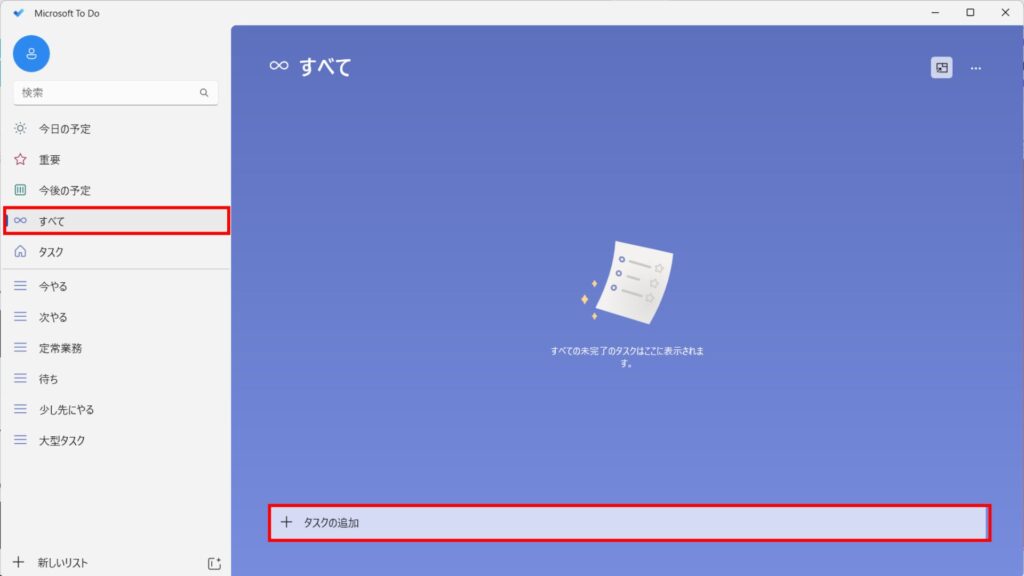
Microsoft To Do上で作業するときは左側のタブから「すべて」を選び、ここにタスクを追加していく。
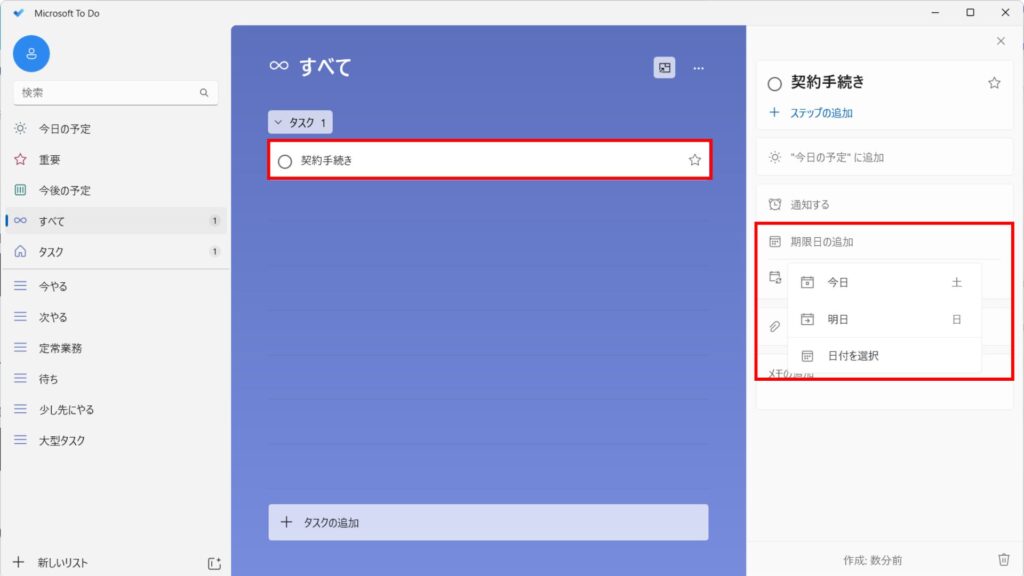
タスクをクリックすると右側に詳細画面が出るので、タスクを追加したときに合わせて締め切りも入力しておく。
以降、基本的にはこの「すべて」のリスト上で作業をする。仕事の中で何かタスクが発生したらすぐにここにタスクとして追加するようにすることが大事。すぐにタスクを外部に吐き出すことで脳のリソースを無駄にしないようにする。
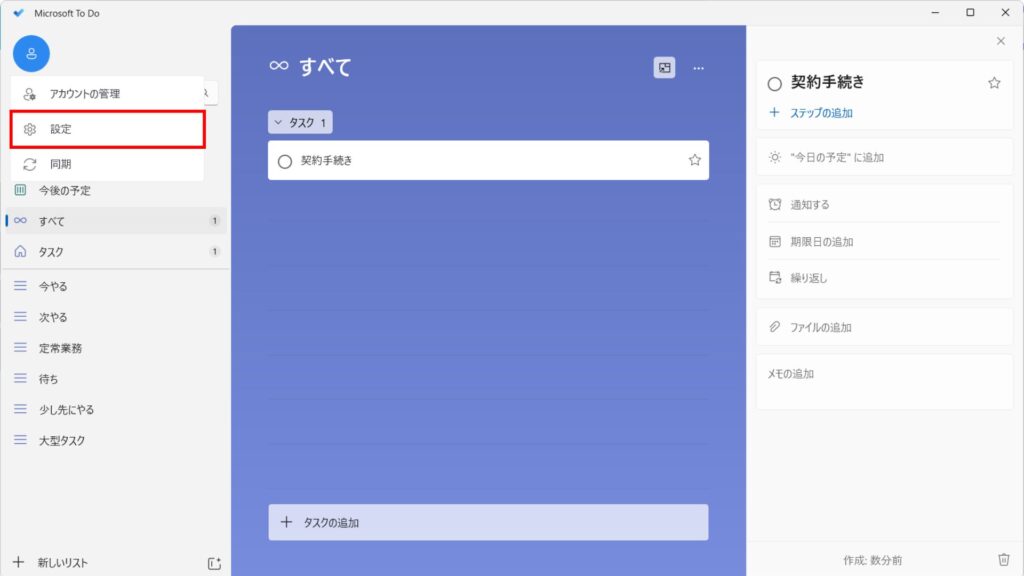
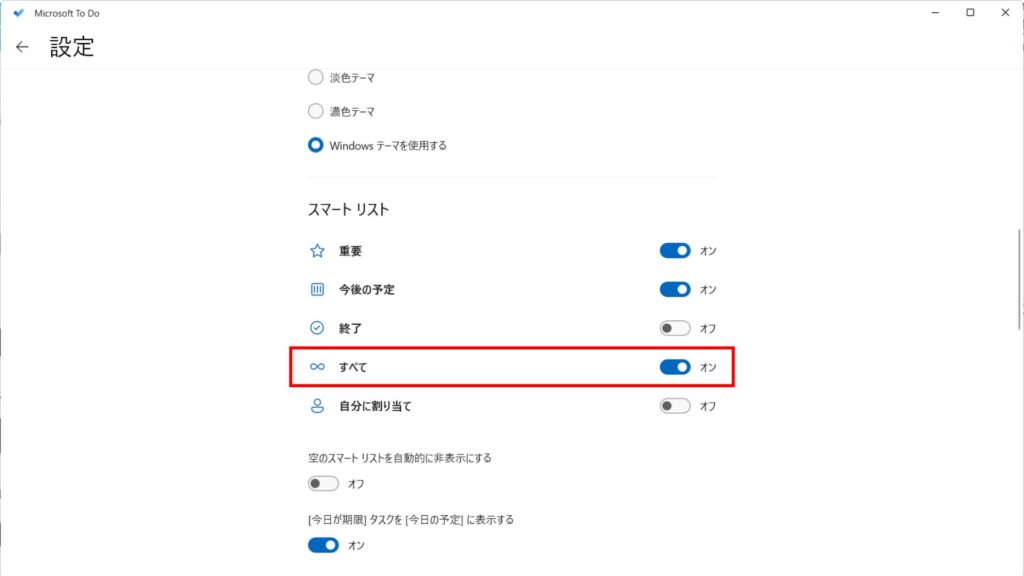
なお、「すべて」が表示されていない場合、左上のアカウントをクリックすると設定が開けるのでそこから「すべて」を表示するように設定すれば良い。
2分以内で片付くタスクはすぐに片付ける
タスクを書き出したら、その中で2分以内で片付くタスクをその場で処理する。
以降、タスクが発生してMicrosoft To Doに追加しようとするときはその場で処理できるタスクじゃないか確認をする。すぐに処理できるものならタスクとして入力するまでもなくその場で処理をする。すぐ片付くようなタスクをわざわざ書き出してる場合じゃない。さっさと処理すべし。
タスクを整理する
タスクを書き出したらタスクを分類していく。
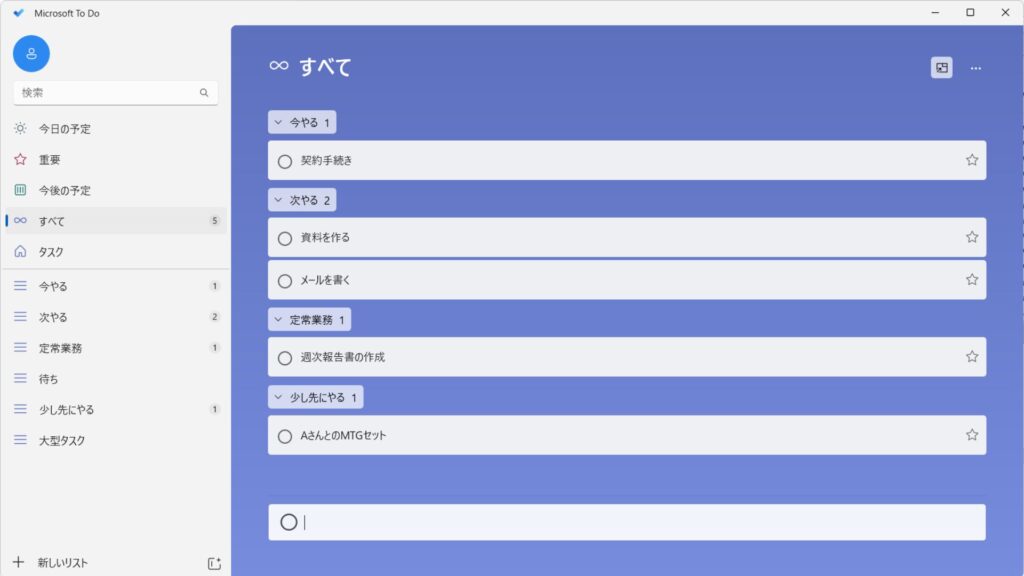
分類は「今やる」、「次やる」、「定常業務」、「待ち」、「少し先にやる」、「大型タスク」の6種類だ。この分類と使い分けがこのタスク管理方法の肝だ。ちなみにネーミングはわかりやすいことに振り切っている。かっこつけてわかりにくくなっては意味がない。
Microsoft To Doの左側にタブがあり、タスクのグルーピングができるリストが作成できる。ここで先ほどの6種類のリストを作る。
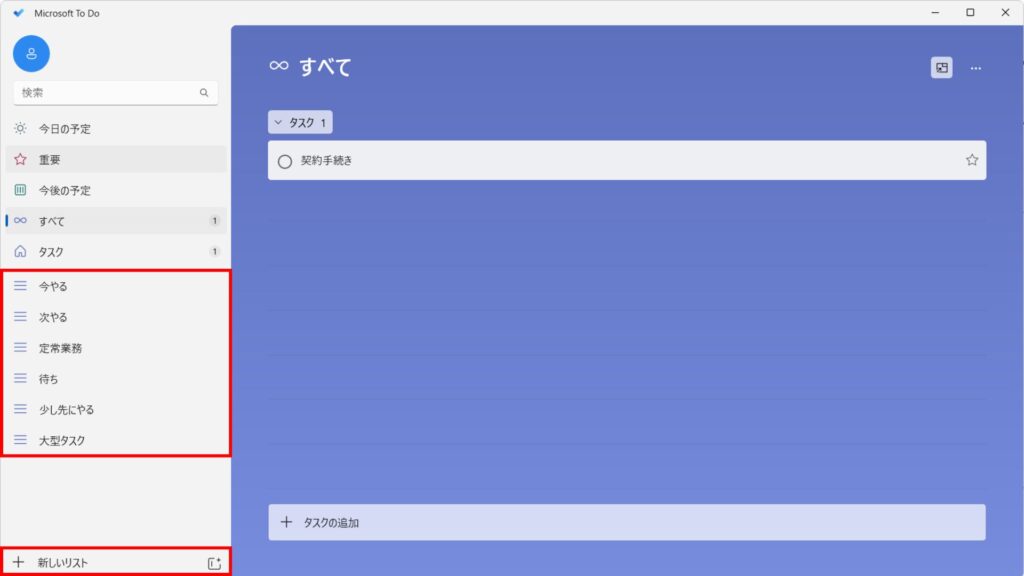
リストが作れたら「すべて」に入っているタスクを該当するリストへとドラッグアンドドロップで移動させていく。
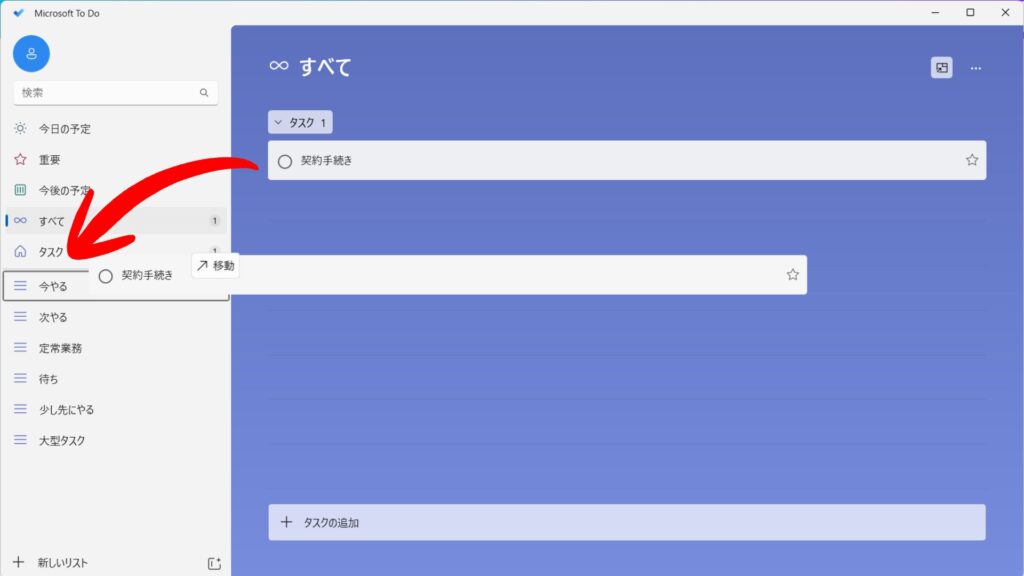
タスクを分類すると「すべて」の画面上でリスト名とそこに振り分けられたタスクが表示される。この機能があるので基本は「すべて」の画面で完結するのだ。
「今やる」に入れるべきタスク
まず、「今やる」には絶対に一つしかタスクを入れない。まさに今やるタスクを入れる場所だ。
マルチタスクなんて言葉があるが、その実態は超短時間でシングルタスクを切り替えして進めているに過ぎず、人間は基本的にシングルタスクでしか処理を進められない。
そして、切り替え時に必ずと思い出す手間がかかるので一つずつタスクを処理するより効率もクオリティも下がる。だから「今やる」には絶対に一つしかタスクを入れない。
「次やる」に入れるべきタスク
「次やる」には次に処理をすることが検討されるような比較的短期間でやるべきタスクを入れる。ここには複数のタスクが入っていて構わない。
「今やる」のタスクが終わったら「次やる」に入っているタスクの中から今手を付けられるタスクか、期限はいつか、などを考慮しつつ「今やる」タスクを選んで移動させる。
「定常業務」に入れるべきタスク
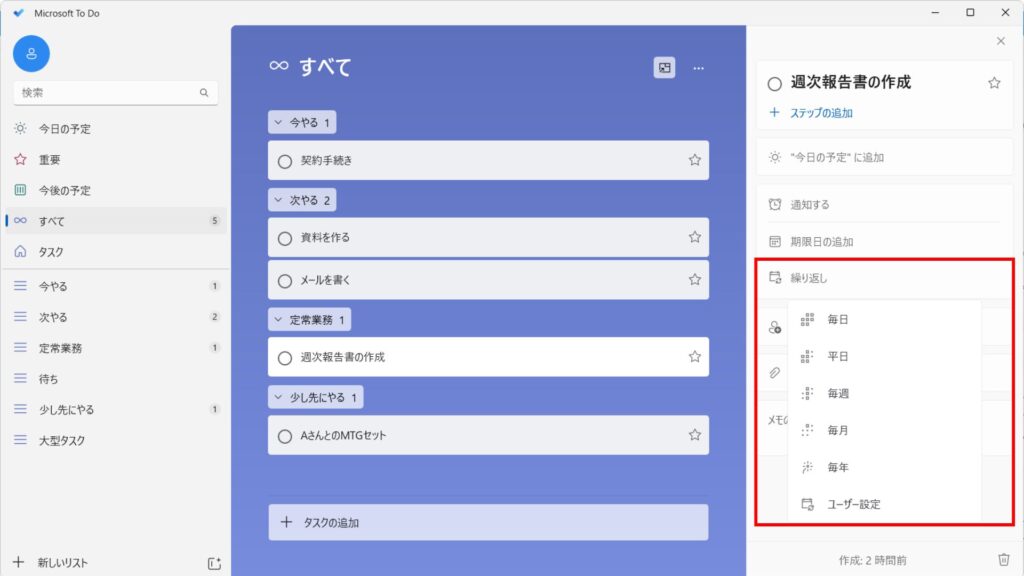
「定常業務」はその名の通り、定期的に行うようなタスクを入れる。例えば毎週金曜17時に週次報告書を提出しないといけないならそのタスクを入れる。
Microsoft To Doはタスクを定期化できるのでここに入れるようなタスクは、定期化しておく。
「待ち」には確認待ちや返信待ちのような、待ちのステータスになっているタスクを入れる。こういうタスクは忘れてはいけないが、他のタスクと一緒に入れておくと処理するタスクを考える際の邪魔になる。
どうせ手元ではどうしようもないのでリマインドしなくてはいけない時期だけ忘れずに入れて一旦忘れておいた方が頭が整理される。
「少し先にやる」に入れるべきタスク
「少し先にやる」は、文字通り後回しでいいタスクを入れておくところだ。例えば来週以降に手を付ければいいようなタスクはここに入れておく。金曜日の終業前や月曜日始業時に「少し先にやる」リストをチェックして、そろそろ手を付けるべきものがあれば「次にやる」に移動させる。
「大型タスクに入れるべきタスク」
「大型タスク」はあまり使うことがないのだが、中長期で検討したい大きなタスクを入れておく。例えば「業務効率化を検討する」といった、まだ具体的なタスクに落ちておらず、締め切りまでの日数もまだまだあるようなタスクをここに入れる。
ここに入れたタスクを進めるときはより細かく具体的にしたタスクに分解するところから始まる。
タスクの処理・運用
タスクの処理は「今やる」に入っているタスクを処理することで進めていく。「今やる」のタスクが終了したらチェックを入れる。メールの返信待ちなど「待ち」のステータスに変わったのであれば「待ち」に入れる。
そして「次やる」に入っているタスクのリストから今できるもの・やるべきものを選んで「今やる」に移動させて処理を始める。こうすることで常に一つのタスクに集中できるし、席を立った後などに「何しなきゃいけなかったっけ?」となることもなくなる。
一日一度「待ち」のタスクのうちステータスが変化したものがないかを確認したり、週に一度「少し先にやる」に入れたタスクの点検をすることも必要だ。これで漏れがなくなる。
タスクが発生した際はその場で処理できるならすぐに処理し、そうでないならすぐにMicrosoft To Doにタスクを追加して分類をする。この際、参照資料やタスク指示などの詳細があればタスクのメモ欄に追加しておけば、タスクを開始する際にスムーズに始められる。
GTDのポイントは記憶の外部化とタスク処理の最適化
以上がMicrosoft To Doを活用したGTDの運用方法だ。Microsoft To Do自体がシンプルでありながら必要な機能がそろっているタスク管理アプリなので、簡単に使うことができる。
以前書いたMicrosoft To Doでのタスク管理方法の記事ではプロジェクトごとの分類を紹介したが、その後運用を続けたところさして必要な分類方法ではないことが分かってきた。というのも日常の仕事ではどのプロジェクトなのかにかかわらず、全体で見たときの重要度や期限でタスクを処理する順番を決めているからだ。
そういう意味でプロジェクト分類ではなく全体で管理するGTDの方が合理的だし、運用してみて頭の中がよく整理された。頭の中が整理できると仕事も進む。タスク管理の心配事もなくなるしQOLにもいい。ぜひ採用してみてほしい。