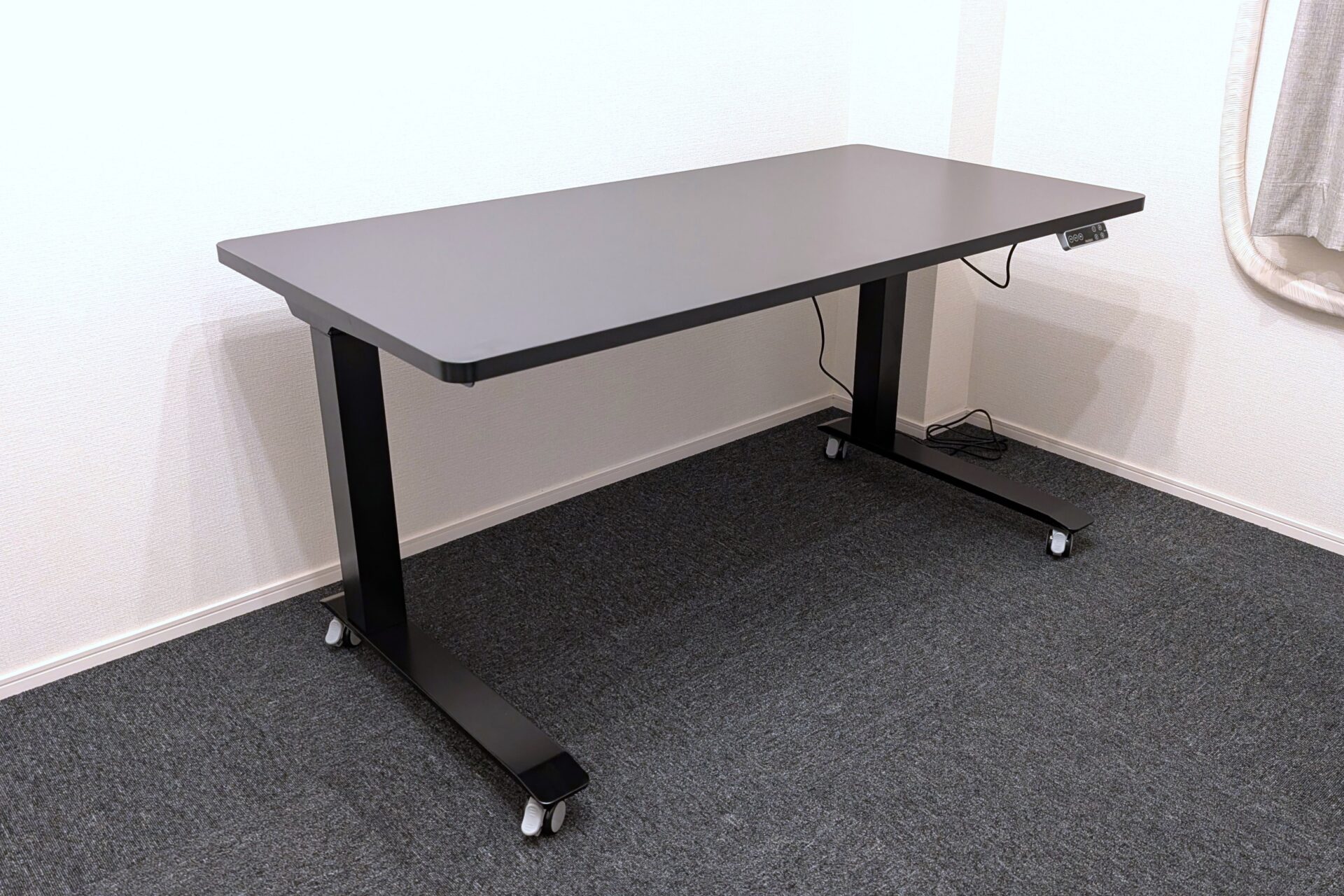
今更レビューするのも、というくらい有名になった電動昇降デスクのFlexispotをとうとう我が家に迎えた。
まだ使い始めて2週間くらいだが、悪いところ含めて色々見えてきたのでぶっちゃけレビューをしていく。

おいらーです。社会人歴5年目の社畜サラリーマン。あまりの仕事量に効率化に目覚め、仕事の効率化・家事の効率化を模索し続けている社畜。X(Twitter)やってます。
きっかけ:ニトリで電動昇降デスクを発見
ニトリの店舗を歩いていたところ電動昇降デスクを見つけた。電動昇降デスクらしいリモコンがついていて、天板のサイズは選べるというもの。それでいてお値段が手頃だった。天板サイズ140cm×75cmが最大サイズで46,990円と5万円を切る価格帯。さすがニトリだ。
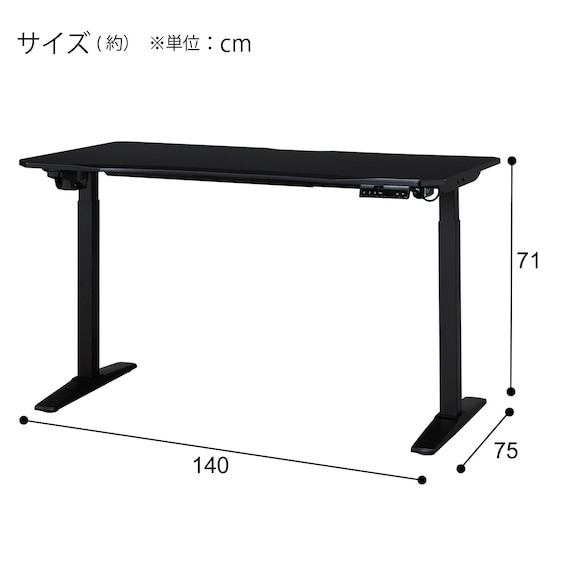
ちょうどデスクを新調してちゃんとした在宅ワーク環境を整えようと思っていたのもあり、真面目に検討することにした。
というのも、使っているデスクが勉強机だったからだ。一応棚とかいろいろ取り外してまっさらな天板にしてはいたものの、やっぱりダサいしデスクワーク用に手を加えにくいのにも困っていた。ただ誰かに見られるわけでもないし、節約のためそのまま使い続けていた。しかし5万円以下で手に入るなら全然あり。話が変わってくる。
電動昇降デスクの選び方
そんなわけで各種YouTube動画をいろいろと見て、電動昇降デスクを選ぶ上でのポイントを以下の通り洗い出した。
- 昇降範囲(高さ)
- 脚の形状(コの字・エの字)
- 天板サイズ
- デスク高さのメモリ機能
- 障害物検知機能
- 耐荷重
- モーター数(昇降速度)
昇降範囲(高さ)
電動昇降デスクを検討する上で最も重要なのが、昇降範囲だ。デスクには自分の身長にあった高さというものがある。
自分が気に入った天板サイズやデザインのデスクを見つけても、高さが固定のデスクだと自分の身長に合わず諦めるということが起きる。高さを妥協するとそのデスクで行う作業全てに響くし、姿勢など健康面への影響も懸念される。
自分が使っていた勉強机が天板までの高さが75cmというめちゃくちゃ高いデスクでずっと不満に思っていたのでここは重視した。
最適なデスクの高さの求め方は調べるとすぐに出てくるので調べてもらえれば良いが、椅子の座面の高さ(身長×1/4)+差尺(身長×1/6)が目安らしい。キーボードに手をかざしたときに肘が90度になる高さが理想だ。自分の場合は72cmだったのでそれ以下になる高さの電動昇降デスクが選択肢になる。
電動昇降デスクの場合、最大の高さが問題になることはほとんどない。問題になるのは最低の高さだ。少なからず最低の高さが結構高めに設定されていることがある。平均身長男性の自分でも「これだと高いぞ?」と思うデスクが結構あったので要注意だ。
脚の形状(コの字・エの字)
次に見るべきポイントが脚の形状だ。電動昇降デスクの脚はだいたいコの字かエの字になっている。
エの字だと天板の奥行方向の中央に支柱が来るのに対してコの字であれば支柱が奥の方に配置される。そのためコの字の方が足元が広く、部屋も広く見える効果がある。
ただしエの字の方が耐荷重が大きいことが多く、天板の揺れにも強い。(後述するが、実はこの”揺れ”が結構重要だった。)
天板サイズ
当然天板のサイズも重要だ。部屋の広さを考慮しつつ、快適に作業するためなるべく広い天板を選びたい。
電動昇降デスクには、天板とセット売りで天板サイズ固定のもののほか、純正でいくつかサイズが用意されているもの、天板は別途自分のこだわりのものを買って取り付けられるものなどがある。
複数のサイズの天板に対応できるモデルの方が、ライフスタイルの変化や引っ越しによる部屋の広さの変化に対応して天板だけ変えるということができるので将来的に柔軟性が高く、長く使えると思う。俺も将来的なことを考えてサイズを変えられるモデルを前提として、140cm×70cmの天板を選んだ。
デスク高さのメモリ機能
電動昇降デスクには自分がよく使う高さを記憶しておけるメモリ機能が備わっていることが多い。
さすがにメモリ機能なしだと自分に合った高さを覚えておくかメモしておかないといけないし、いちいちボタンを長押しして調整をしなくてはいけなくなるのでなし。
基本的に座位と立位のときの2つの高さを記憶してワンボタンで切り替えられれば十分な機能だと思う。
障害物検知機能
電動昇降デスクの怖いところは何か障害物があるのに止まらずに動き続けて物を壊したり怪我をする可能性があるところ。なので障害物を検知して停止してくれる機能があるかはチェックした方がいい。
特に椅子の肘掛けなんかはデスクの高さを下げる際に引っかかりがちだと思うし、俺は絶対やらかす気がしたから障害物検知機能は必須機能にした。
耐荷重
耐荷重も重要な要素だ。天板だけで10~20kgになることも珍しくないのでその分を差し引くと意外と耐荷重は余裕がなかったりする。PCやモニターなどの機材をたくさん置くのであれば余裕を持った耐荷重を選びたい。
余談だが、天板に肘をつくような使い方をする場合、結構体重がかかるので要注意だ。
モーター数(昇降速度)
電動昇降デスクについてあまり知らないと意識しないが、モーターがいくつ搭載されているかも選択の上では比較対象になるようだ。
モーター数が違うと何が違うのかというと昇降速度が違う。当然、シングルモーターだと遅く、デュアルモーターだと速くなる。ただ、レビュー動画を見ているとそこまで気になる要素だとは感じなかった。座位と立位切り替えの際の時間はトイレ休憩にでもすればいいし、10秒か20秒の違いくらいどうでもいいかと思った。
ブラックフライデーでFlexispotが安くなる
そんなわけでニトリの電動昇降デスクを第一候補としつつ、有名どころのFlexispotも含めて検討をし、最終的にニトリのUP006かFlexispotのE7 Proに絞り込んだ。それぞれの機能は下記の通りだ。
| ニトリ UP006 | Flexispot E7 Pro | |
| 昇降範囲(高さ) | 71~116cm | 60~125cm(+天板の厚み) |
| 脚の形状(コの字・エの字) | エの字 | コの字 |
| 天板サイズ | 120cm×60cm 120cm×75cm 140cm×60cm 140cm×75cm | 120cm×60cm 140cm×70cm 160cm×70cm (その他、幅120~200cmまで対応) |
| デスク高さのメモリ機能 | 3つ | 4つ |
| 障害物検知機能 | あり | あり |
| 耐荷重 | 120kg | 100kg |
| モーター数(昇降速度) | 25mm/s | 38mm/s |
| 値段(2025/12/9時点の定価) | 46,990円(140cm×75cmの天板の場合) | 78,100円(140cm×70cmの天板込み) |
こうして見るとやはりニトリの価格は圧倒的だ。機能も十分なのでやはりニトリのUP006にするかと思っていたところ、なんとブラックフライデーでFlexispotが安くなるという情報をキャッチ。どうやら毎年ブラックフライデーは安くなるらしい。
そんなわけでブラックフライデーを待ってみたところ、なんと140cm×70cmの天板込みでE7 Proが51,020円に。ニトリと4,000円しか変わらない価格まで安くなったのだ。これなら電動昇降デスクの王たるFlexispotにするしかないと思い、E7 Proを購入することにした。
E7 Pro導入してよかったこと・悪かったこと
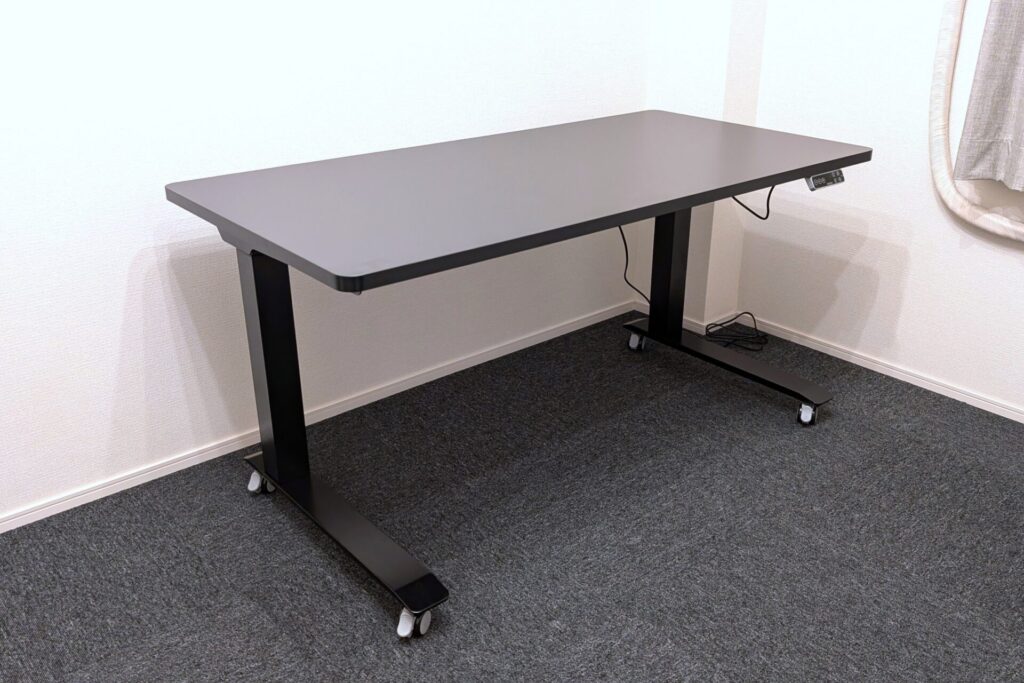
E7 Proの組み立てについては、動画で解説している人もいるので割愛する。ここではE7 Proを導入してぶっちゃけどうだったのかということについて、いい面も悪い面もレビューしようと思う。
身長・椅子に合わせた高さに設定できる
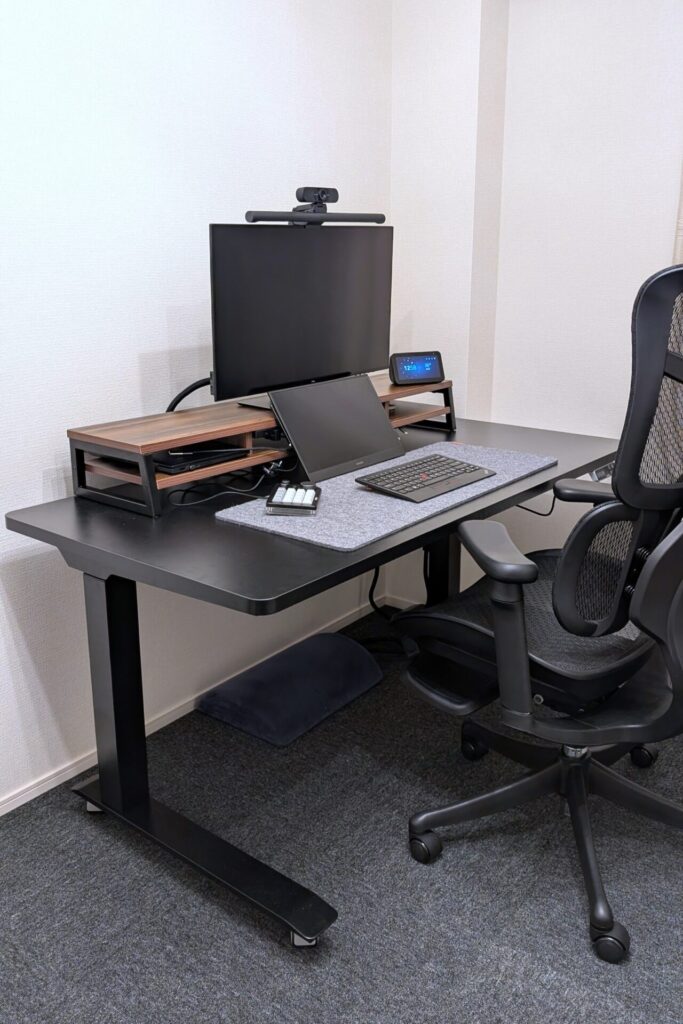
最もよかったのが身長や椅子に合わせた高さに設定できることだ。立位になれること以上に高さを微調整できることの方が価値を感じた。
元々使っていたデスクは75cmもあり、高さが合ってなかった。椅子に分厚い姿勢補助クッションを敷いて無理やり合わせていたが、それでもクッションがずれたりもするし、座面の高さがベストでなかったため作業に集中できる環境じゃなかった。
E7 Proは天板の厚さ2.5cmと純正キャスターをつけた状態で最低の高さが68cmほどなので自分にとって快適な高さに設定できた。
これが想像以上に大きく、楽な姿勢になろうとして姿勢が崩れることがなくなり、そのおかげで腰痛・肩こり・疲れ目が激減した。これまでは1日デスクワークした後には腰が爆発しそうだったことを考えると劇的な変化だ。
立ち作業は気分転換になる
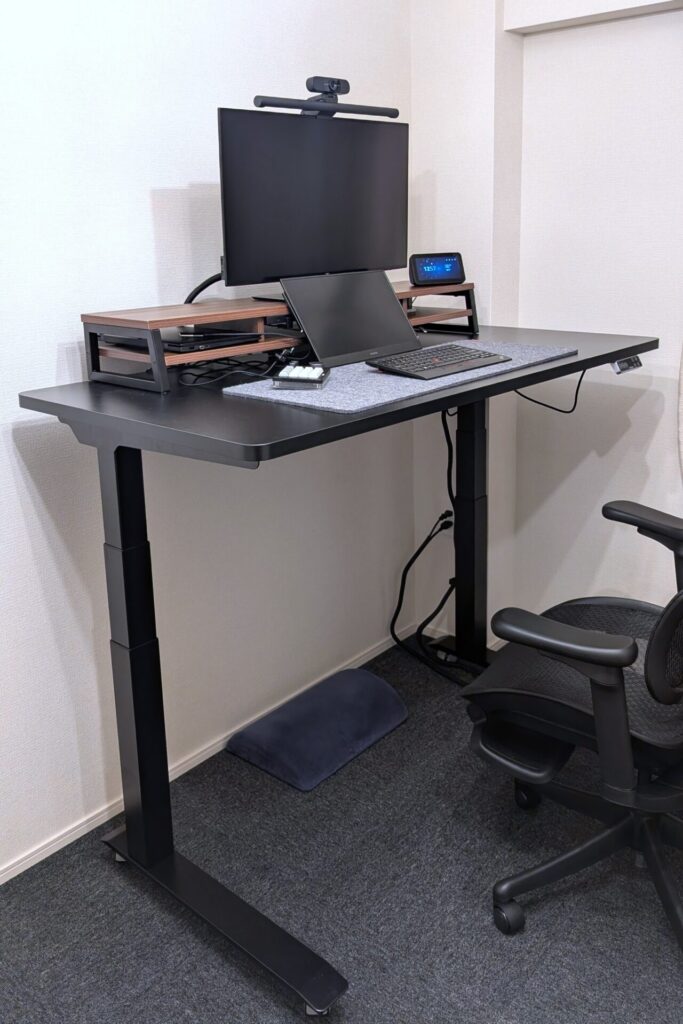
電動昇降デスクと言えばこの立ち作業。人によっては使わなくなったという声も聞くが、今のところ自分は使い続けそうだ。
立ち作業は集中して作業する時に使うという感じではないが、作業に行き詰まったときなんかに使うと気分転換になる。
特にアイデア出しのときは立ち作業がちょうどいい。歩いている方がいいアイデアが出るので、立ち作業の状態からそのまま部屋の中を歩き回ったり、たまにブラウザで参考資料を調べたりしながら進めるととても捗る。
立ち作業をたまに挟めばむくみにくくもなるのでこれは継続して使い続けたい所存。
想像以上に揺れる
ここからはデメリットだ。何よりも困ったのがデスクの揺れ。E7 Proはコの字型の脚のため、揺れやすい構造であり、レビューでも揺れるというコメントが少なからずあった。
ただ、とはいえ有名メーカーでしかも”Pro”の名を冠している以上、致命的なものではないだろうと高を括って購入した。が、これは間違いだった。
タイピングをしているとモニターアームで取り付けたモニターがカタカタと揺れる。タイピング中は基本的にモニターの文字を見ているため、その文字が揺れてめちゃくちゃストレス。というか作業にならない。
動画は対策後に撮っているためわかりやすさのため少し大げさ目に天板を揺らして再現しているが、感覚的にはこれくらいの揺れがあった。
安いモニターアームを使っていたのでそのせいかとも思ったが、高額なモニターアームを使ったところで防振機能があるわけではないし、デスクを観察している限りそもそもデスクの構造上の問題だと思う。
一応解決策はある。妥協案にはなるが、モニターアームを使わないという手がある。モニターアームはその構造上、デスクの揺れを増大させてしまう。なのでモニターアームは使わずに、モニター純正のスタンドを使えばいい。
4年ぶりにクローゼットの奥からモニタースタンドを引っ張り出して設置をしてみたところ、揺れは改善。それでも強くタイピングをすると揺れてしまうが、普通にタイピングする分には問題なくなった。
ただし、それでもデスクの高さを上げると揺れが大きくなり、スタンディングでタイピングをするのは厳しい揺れの大きさだ。できるとしてもせいぜいブラウジングの際のタイピングぐらい。そういう意味でも立ち作業はアイデア出しに使うべきだ。
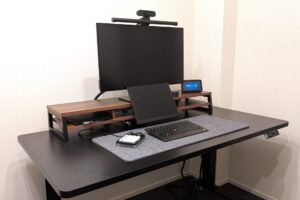
別途紹介記事を書くが、最近流行りのデスクシェルフの導入によってモニターアームが使えなくなったことはそこまで致命的ではなくなった。デスクシェルフとモニターアームは鑑賞してしまうため設置のスペースが結構難しいのだが、デスクシェルフ上にモニタースタンドを載せてしまえば問題にならない。これで怪我の功名になるはず。
それからデスクに肘をつくと揺れやすくなる。俺は癖で肘をつきがちなんだが、そもそも肘をつくと姿勢がゆがんで体によくないのでこれを機にやめるよう心がけてる。
収納がない
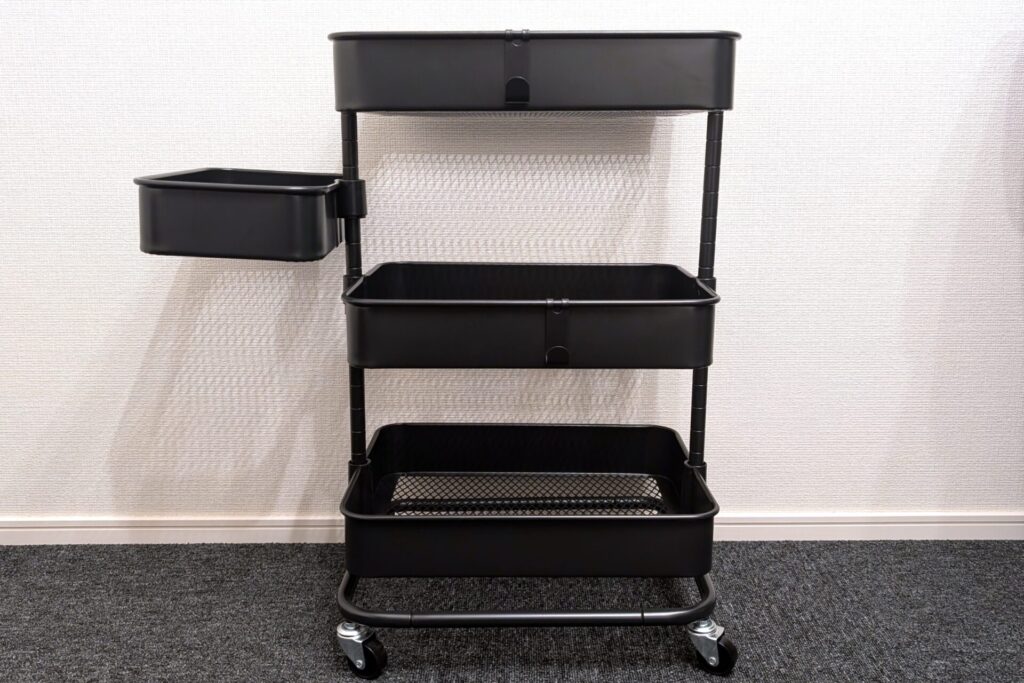
これもよく言われるデメリットだが、電動昇降デスクは収納が一切ない。普段無駄にものを買ったりため込んだりしないために収納を最小限にするよう心がけてはいるが、このデスクは収納力0なのでこのままだとデスクの上か床にものを散らかすしかなくなる。
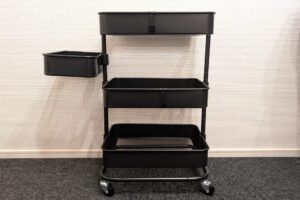
そのため別途で天板裏に付けられる引き出しを買ったり、サイドテーブルなどを導入している人が多い。Flexispotもこれらをオプションとして販売している。俺もさすがにデスク横に置くワゴンを導入することにした。これは別記事で紹介する。
黒天板は指紋が目立つ

今回Flexispot純正のメラミン化粧板の黒天板を購入したが、この天板指紋がめっちゃ目立つ。
俺はフェルトマットを敷くためほとんど天板面が見えないためそこまで気にならないが、天板が見える状態で使う人は要注意だ。
総じていい買い物
以上がFlexispotのE7 Proを導入してわかった良いところと悪いところである。
今回コの字型のE7 Proを買ってしまったので揺れの問題がかなり重大なデメリットになってしまったが、電動昇降デスクという物自体はめちゃくちゃいい。腰痛が激減したし作業効率もかなり上がった。揺れのデメリットも一応対策ができたし、総じていい買い物ができたと思う。
でも買い替えることがあればエの字型のE7とかコの字とエの字の中間のE7Hとかを選ぶと思う。