モバイルモニターを使っているだろうか。俺は仕事効率化のための必須アイテムだと考えているが、自分の周りを見るとそんなに使っている人がいない。意外と使ってないんだなと最近になって感じている。
きっと気になってはいるが、本当に必要なのか、どれを選べばいいのかと迷っている人も多くいるのではないかと思う。そんな迷えるサラリーマンのために、モバイルモニターを3年にわたって愛用している社畜としてモバイルモニターの良さと選び方を伝えたい。

おいらーです。社会人歴5年目の社畜サラリーマン。あまりの仕事量に効率化に目覚め、仕事の効率化・家事の効率化を模索し続けている社畜。X(Twitter)やってます。
モバイルモニターが必要な理由
出先や出張先でも場所を選ばず作業を42%効率化

モバイルモニターは重いものでもせいぜい1kg程度の重さでサイズはPCと同じくらいの物が多く、持ち運びが想定されている。そのため、出先や出張に持っていきそこで2画面構成での作業環境を構築することができる。
2画面構成にすることで、資料やブラウザを参照しながらの資料作成やメール作成などがウィンドウを切り替えずにできるようになり、作業が効率的化できる。有名な話だが、2画面構成にすることで作業効率が42%も向上すると言われており、これは作業時間を70%にまで圧縮する効果がある。8時間労働が5.6時間労働になるということなのだから、その効果は絶大である。
Web会議のストレス激減。画面共有しながらの資料参照・議事録作成がスムーズに

コロナ禍以降、会議はほとんどがWeb会議になった。これにより発生しているのが、PC画面をWeb会議の画面に占領されるという現象だ。PC画面のみだと会議資料を開いておいたり、議事録作成のためのWordを立ち上げたり、社内のチャットを開いておいたりということを全部やろうとすると画面いっぱいで、ウィンドウを頻繁に切り替えないといけなくなる。
しかもWeb会議の場合、画面投影でミスをする可能性もある。画面上にウィンドウが散らかっていると映すつもりのなかった資料を誤って投影してしまう可能性が高くなる。ミスをしないように注意を払わないといけなくなり、かなりストレスフルだ。
これらのWeb会議に伴うストレスは、モニターを追加し作業領域を広げることで解決できるため、一般的なモニターでももちろん解決できるが、出先でもこれが実現できることがモバイルモニターの特徴だ。
出張先だろうと別件のWeb会議が予定に入ってきてしまう現代のサラリーマンにとって、モバイルモニターは必須のアイテムになってきている。
シーン別のモバイルモニターの使い方
モバイルモニターは何も出先や出張先でのみ活躍するものではない。俺は基本的にいつでも使っている。ここからは具体的にシーン別に俺のモバイルモニターの使い方を紹介する。
出張先で2画面構成を実現して効率化で残業を減らす
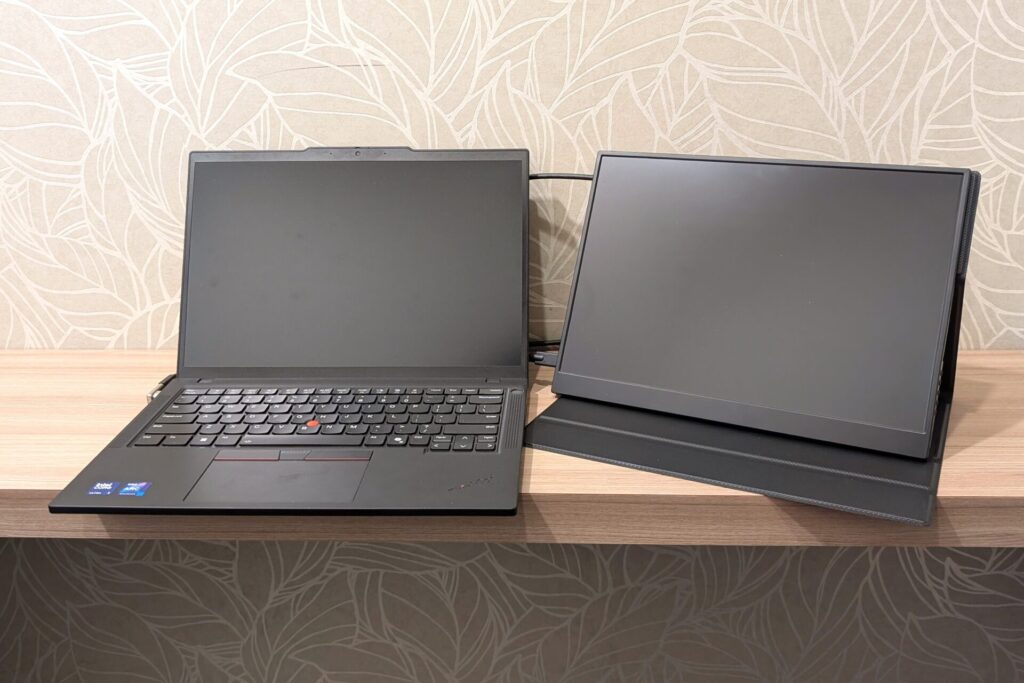
モバイルモニターの必要な理由としても挙げた通り、出張の際はモバイルモニターの真価が発揮される。
取引先やちょっと寄ったカフェで仰々しくモバイルモニターを使うことはないだろうが、出張時ということは取引先などに訪問しているということだろうから腰を据えて作業もできず、溜まった作業をホテルに着いてさばくこととも多いだろう。
このときPC画面のみだと恐ろしく作業効率が悪い。モバイルモニターがあれば2画面で快適に作業ができる。ただでさえ、日中取引先への訪問などで時間を取られ、作業が溜まってしまっている中でPC画面単体で作業をするというのはなかなかに絶望的な状況である。モバイルモニターを使って2画面環境を構築しさっさと仕事は終わらせて寝たほうがいい。
ちなみにサブ的な使い方だが、貸会議室などでスクリーンがないような時にはモバイルモニターを取引先側に向けて資料の説明をするようなこともできる。
オフィスでは3画面構成でモバイルモニターはサブモニターに
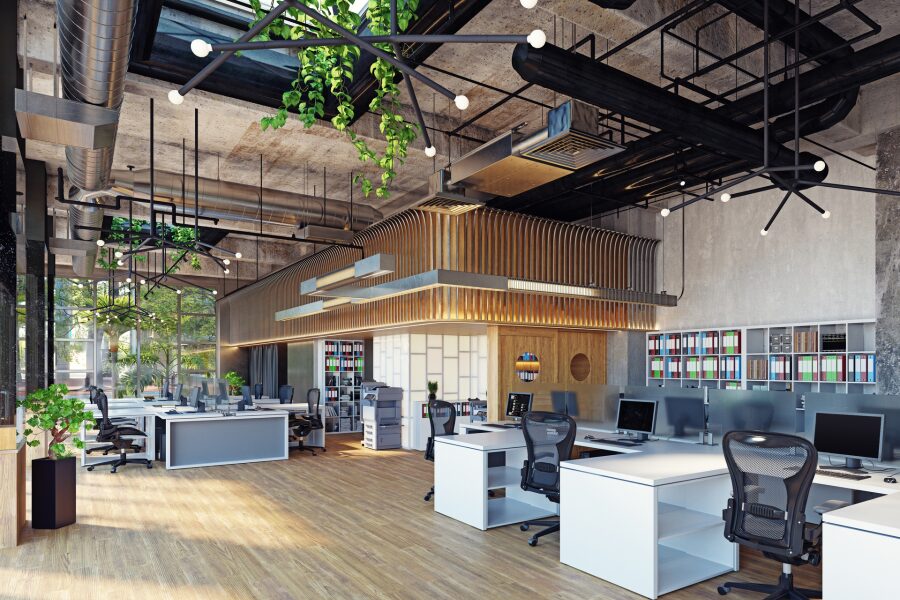
オフィスではオフィスにある据え置きの大きなモニターとモバイルモニター、PC画面と合わせて3画面構成で使っている。
この3画面構成のとき、PC画面やモバイルモニターはメインモニターに比べて小さいためサブのスペースとし、エクスプローラーやメーラー、チャット、参考資料などを配置すると効率よく作業ができる。俺はモバイルモニターはエクスプローラー、PC画面はOutlookを固定で配置して作業することが多い。
テレワークでは上下2画面構成が効率的
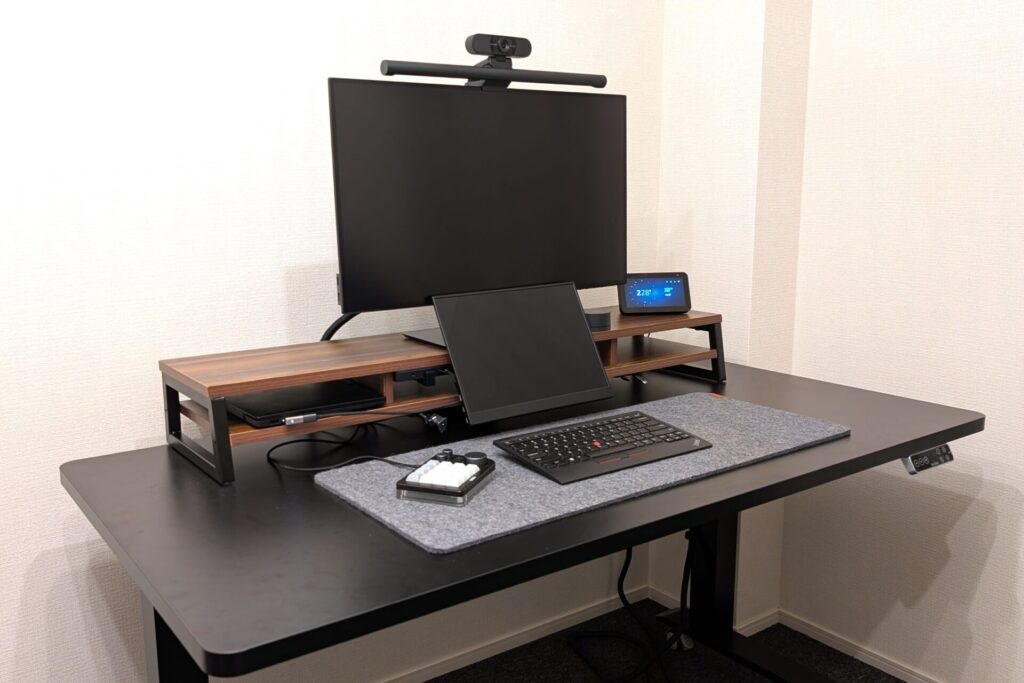
テレワークの時にはメインモニターと上下2画面構成にしている。メインモニターが27インチなので、メインモニターの横にサブモニターをおくと首をかなり曲げないとサブモニターを見ることができず、作業効率が落ちる。
上下構成にすればちょっと目線を落とせばサブモニターを見ることができるのでかなり使い勝手がよい。この構成の場合もオフィスのとき同様サブモニターにはエクスプローラーやOutlookなどを配置するのがよい。
ちなみにこのサブモニターの位置にPC画面を配置することもできるが、そうなるとメインモニターと隙間なく画面を配置することが難しい。PCの高さにメインモニターを合わせるとベストな位置にメインモニターを置くことができないため腰や肩にくる。
また、PCのキーボードを使うことを強要されてしまう配置になるため、自分のお気に入りの外付けキーボードを使うこともできない。モバイルモニターだからこその最適化なのだ。ちなみにモバイルモニターは上の写真のようにデスクシェルにつけて浮かせるとメインモニターと隙間なく並べられるのでおすすめだ。設置方法はこちらの記事で紹介している。
【余談】リビングで作業するときにも便利
これはメインの使い方ではないが、リビングでしっかり作業したいときにもモバイルモニターは便利である。リビングのような据え置きのモニターを置くわけにはいかないような環境で突発的に作業環境を作りたいという用途にもモバイルモニターは応えてくれる。
モバイルモニターの選び方

Amazonなどでモバイルモニターを調べるとサイズも解像度も様々で、しかも聞いたこともない謎のメーカーの製品が大量に出てくるため、どうやって選べばいいのかわからず断念した人も少なくないのではないかと思う。俺もかなり調べ、この3年の間に一度買い替えも経て現在のKEEPTIMEの14インチモバイルモニターにたどり着いているのでここではモバイルモニターを選ぶ上で重視すべき以下の5つの観点について、考え方とおすすめを解説したい。
- サイズ
- 重さ
- 解像度
- アスペクト比
- 接続端子
サイズは14インチが最適
モバイルモニターのサイズは14インチがベストだ。基本的にサラリーマンのPCは多くが持ち運びを考慮したPCが多い。サラリーマンがよく使っているPanasonicのレッツノートも14インチか12.4インチの2サイズ展開である。
モバイルモニターとの2画面構成での作業を想定するとほぼ同じサイズの画面だと横に並べて使いやすい。また、持ち運びを考えても、モバイルモニターがPCと同程度のサイズだとカバンの中でも整理をしやすいので取り扱いしやすくなる。俺は以前アイリスオーヤマの15.6インチモバイルモニターを使っていたが、ちょっと大きくてカバンの中で邪魔になっていた。
14インチより大きいモバイルモニターは家のメインモニターの横に据え置きする、というニッチな需要を満たすために存在すると思っている。実際、16インチとかになってくると裏面にモニターアームにつけるためのVESA規格の穴がついていたりする。俺のように1台3役にするなら14インチに抑えておくべし。
モバイルモニターは軽ければ軽いほどいい

持ち運びを前提とするモバイルモニターにおいては重さも重要な観点だ。重さはモニターによってかなりピンキリなので購入の際にはよく確認してほしいのだが、14インチのモニターで探すのであれば500gぐらいを目安に探すと良いと思う。
俺が以前使っていたアイリスオーヤマの15.6インチのモバイルモニターはカバー付きで約1kgと重量級で、持ち運べなくはないがやはりかなり負担に感じる重さだった。
アイリスオーヤマのモバイルモニターは金属製の折りたたみできるスタンドが付いていて作りがしっかりしていたので仕方がないのだが、肩こりの原因を増やすだけだし、持ち運びで疲れてしまってはせっかくの2画面による仕事効率化の恩恵が無駄になってしまう。
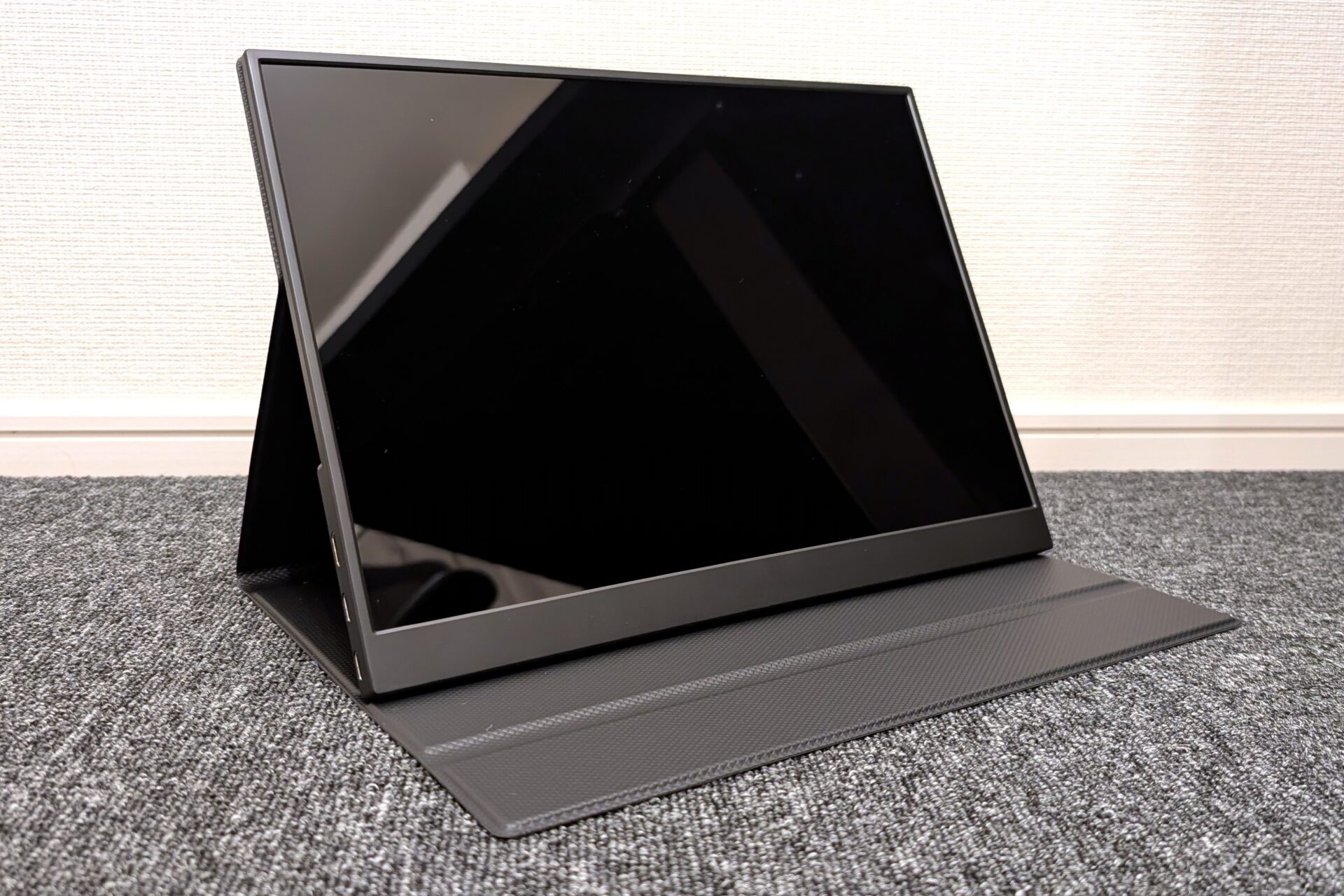
俺が現在使っているKEEPTIMEの14インチモバイルモニターは本体重量たったの460gと超軽量なので気軽に持ち運ぶことができる。アイリスオーヤマのものほどの剛性はないが、1万円で購入できることを考えても十分なものだと思う。
解像度はフルHDより細かい2Kがおすすめ

モバイルモニターの解像度はフルHD(1920×1080)が多い。PCの解像度もフルHDが多く、一部QHD(2560×1440)のようなより解像度の高いディスプレイも増えているような状況である。しかし俺はモバイルモニター導入の際にはフルHDよりも解像度の高いQHDや2Kと呼ばれる少し解像度の高いモニターをおすすめしたい。
解像度というのは作業スペースの大きさだと思えばわかりやすい。1920×1080のサイズのデスクと2560×1440のデスクだと2560×1440のサイズのデスクは圧倒的に広く作業がしやすい。例えばこの比較でいうと縦のサイズが約1.4倍広くなっているのでフルHDだと縦に10件しか表示できなかったチャットが14件表示できることになりかなり作業がしやすくなる。
モニターサイズが同じ場合、解像度が高くなるほど画素の密度が高くなるので文字は小さくなる。文字が小さいことによる読みにくさはデメリットになるが、使用シーンに書いた通り、モバイルモニターを資料やブラウザの参照用として使うとこの解像度の強みが生きる。逆にこのサイズ・解像度で作業用モニターとして使うと文字が小さくて疲れる。もちろんCtrl+マウスホイールで文字サイズを調整して大きく表示することもできるので作業用にすることもできるし、最終的には好みに応じて調整すれば良い。
逆に言うとフルHDでも文字を小さく表示すれば2Kと同じ文字サイズ・情報表示量にする事もできるが、いちいち文字サイズを調整しなければいけなくなる上、2Kに比べると解像度が荒くなるので文字の輪郭がぼやけるようになる。解像度が高いことによる文字の鮮明さは思った以上に目の疲れに直結していて、ぼやけた文字を見るのはかなり疲れる。俺も以前はこの字の鮮明さがどれだけ影響力あるのか懐疑的だったが、高解像度のモニターを使うようになってから文字の鮮明さの効果を実感している。

ちなみに更に解像度の高い4Kもあったりするが、14インチのサイズで4Kは流石に細かすぎるのと、価格がお手頃ではなくなってきてしまうのでおすすめしない。
アスペクト比は縦に長い3:2がおすすめ
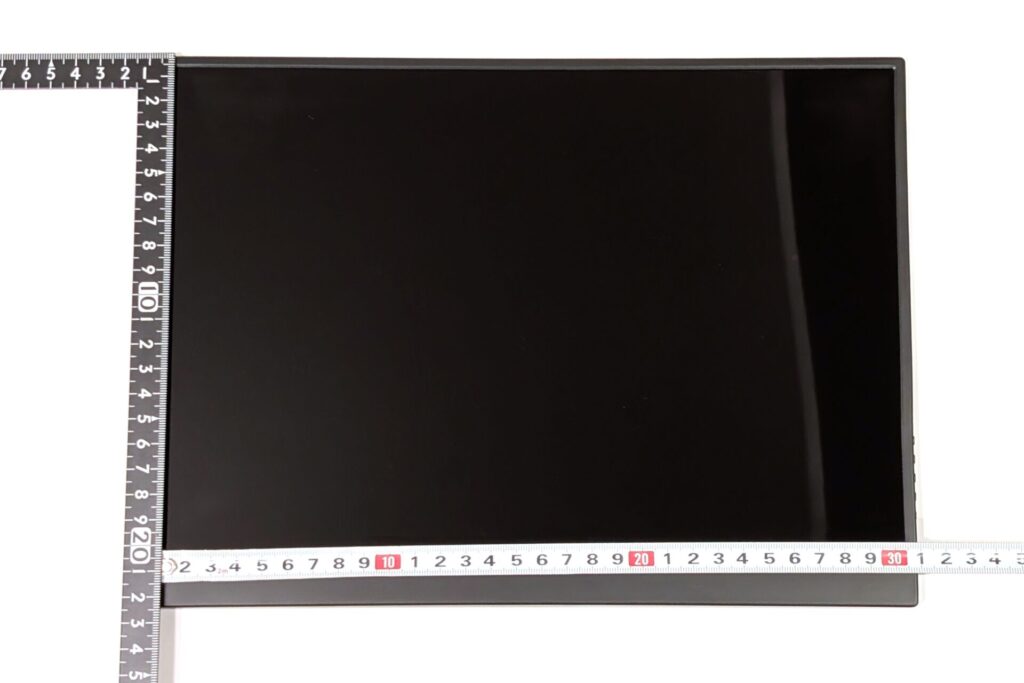
解像度と合わせて見ておくべき観点としてアスペクト比(縦横比)がある。PCの画面に多いアスペクト比が16:9の横長のアスペクト比だが、最近オフィスワーカー向けのPCは16:9よりも縦長の16:10や3:2のアスペクト比が増えてきている。
これは縦長の方が縦に表示できる情報量が増えるからである。解像度の部分でも書いた通り、例えば縦の画素数が1.4倍に増えればこれまで10件しか表示できなかったチャットやメールが14件表示できるようになる。他にも、ブラウザで表示できる情報量が増えスクロールしなければいけない量を減らすことができる。
これも実感としてかなり便利で、以前使っていたアイリスオーヤマのモバイルモニターが16:9で、現在使っているKEEPTIMEの14インチモバイルモニターが3:2なのだが、かなり作業がしやすくなったと感じている。
Type-Cケーブルだけで接続できる物を選ぶこと
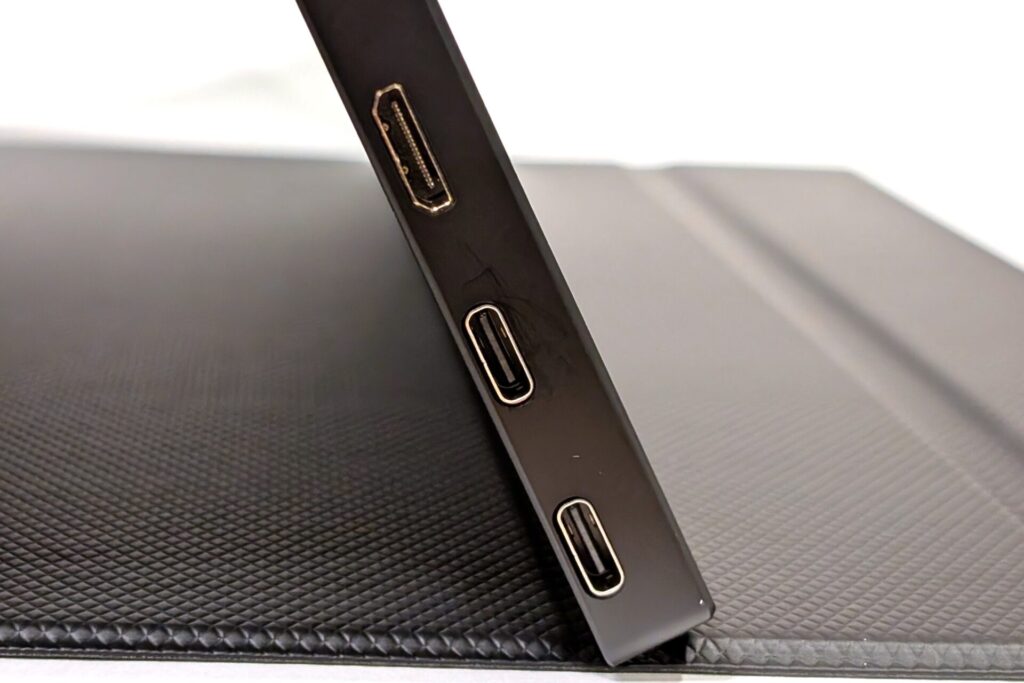
モニターと言うとHDMIなどの方法もあるが、持ち運びを考えるとType-Cケーブル1本だけで電源供給も画像出力もできるものを選ぶべきだ。もちろんPC側がType-Cから画像出力や電源供給ができる必要があるが、最近はThunderbolt端子を搭載しているPCも多いので大体大丈夫だろう。
画像出力用にHDMI、電源供給用にType-CやType-Aを接続しなければいけないモバイルモニターだと、持ち運ぶケーブルも増えるし接続の手間も増えてしまうので絶対にType-C1本で接続できる物を選ぶようにしたほうがいい。
モバイルモニターはよくわからない中華製ばかり
上述の通り、Amazonでモバイルモニターを調べると聞いたことのない中華メーカーのモバイルモニターばかり出てきて、有名なモニターメーカーのモバイルモニターはほとんど存在しない。この手のガジェットで中華製を選ぶのは品質面の不安があるのだが、金額とかモニターのスペックを考えるとやはり中華製のものにならざるをえない。
俺も最初は不安であったが、使ってみると何ら問題はないし、品質面も気になることはない。調べてみると他のメーカー名で販売されているものも俺が今回買ったモニターと同じデザインの箱で送られてくるらしく、どうやらOEMで作られているようだ。そのせいかモニターにメーカーのロゴもないが、OEMで作ることで安く安定した品質なのであれば全然いい。
条件を満たすKEEPTIMEの14インチモバイルモニターがおすすめ
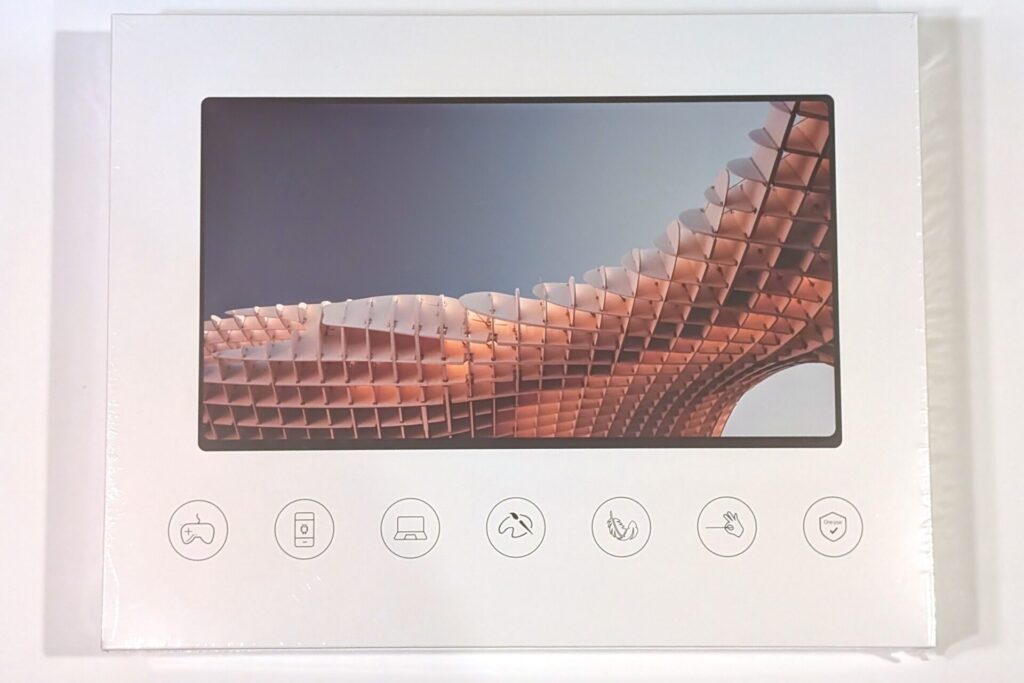
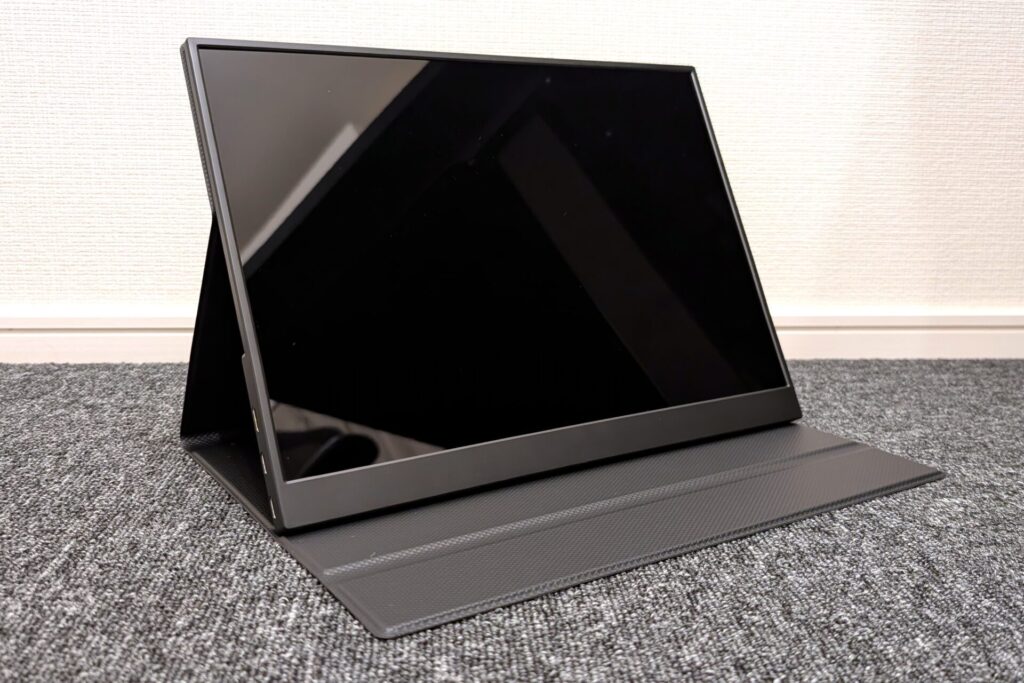
Amazonの商品の海の中でここまで紹介した条件を満たしたのが、KEEPTIMEの14インチモバイルモニターだった。スペックは以下の表の通りである。
| 項目 | スペック |
| モニターサイズ | 14インチ |
| 重さ | 460g |
| 解像度 | 2160×1440(2K) |
| アスペクト比 | 3:2 |
| 接続端子 | mini-HDMI ✕ 1、Type-C ✕ 2 |
| 液晶 | IPS液晶、光沢液晶 |
| 価格 | 約1万円 |
ここまで紹介した機能を満たすモバイルモニターなのだが、唯一光沢液晶なのが弱点である。光沢液晶なので画面に証明などが反射してしまい、画面が見にくく目が疲れてしまう。アンチグレア液晶のモバイルモニターも探したのだが、他の条件を満たすことができなかったのでアンチグレアのフィルムを貼ることにした。
高価ではないので急ぎ買って仕事を効率化すべし
以上が、モバイルモニターのメリットと選び方、おすすめの紹介である。14インチ程度のモバイルモニターであれば約1万円で購入可能であり、この金額で快適な作業環境・作業効率化ができるのであればかなりの高コスパである。ぜひ導入してほしい。