デスクのカスタマイズを調べるとデスクシェルフを使ったデスクの写真がめちゃくちゃ出てくる。YouTubeでデスクツアーを調べてもみんな導入してる。これが流行りってやつ。
確かに見てるとかっこいいし、便利そうな雰囲気がめちゃくちゃ出てる。けどデスクのかなりの面積を取るし、本当にいいのか疑問だったのでめちゃくちゃ時間をかけて検討して、実際導入もしてみたので活用方法も含めてレビューをしていく。

おいらーです。社会人歴5年目の社畜サラリーマン。あまりの仕事量に効率化に目覚め、仕事の効率化・家事の効率化を模索し続けている社畜。X(Twitter)やってます。
デスクの上はスッキリが理想
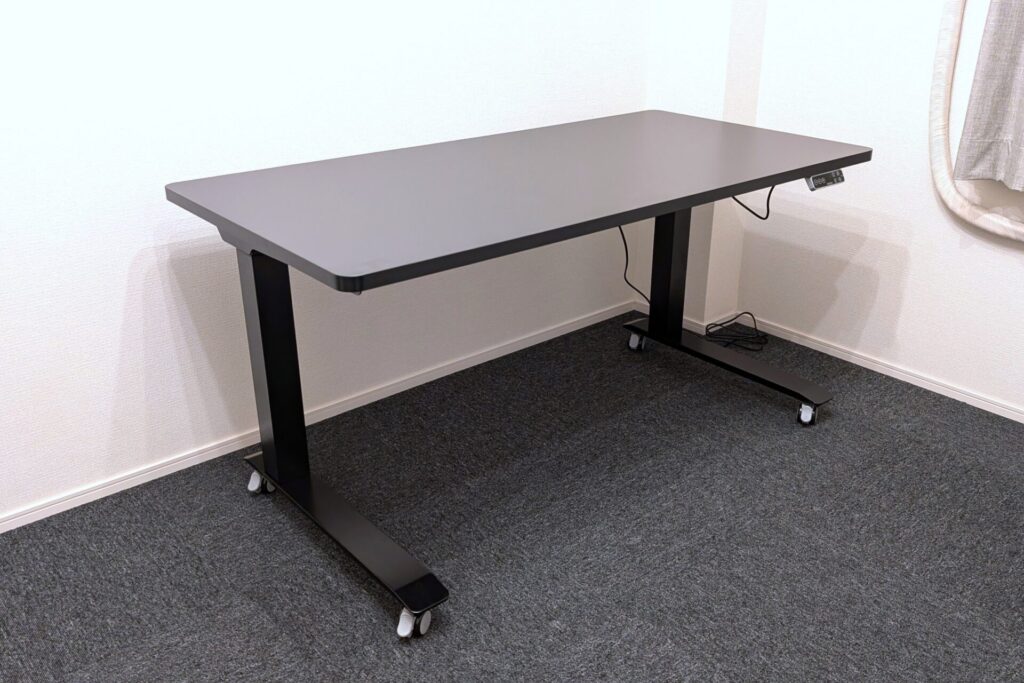
基本的にデスクの理想はごちゃごちゃとせずスッキリしていることだ。配線整理はそれを体現したコンテンツだ。
作業に必要なキーボードやマウス、モニター、ノートだけが用意されたデスクは非常に美しい。別にミニマリストではないけど作業に集中できそうなのがいい。
だとするとやっぱりデスクシェルフみたいなデカいものいらないのでは?という気もしてくる。
置き場所に困るものたちが出てきた
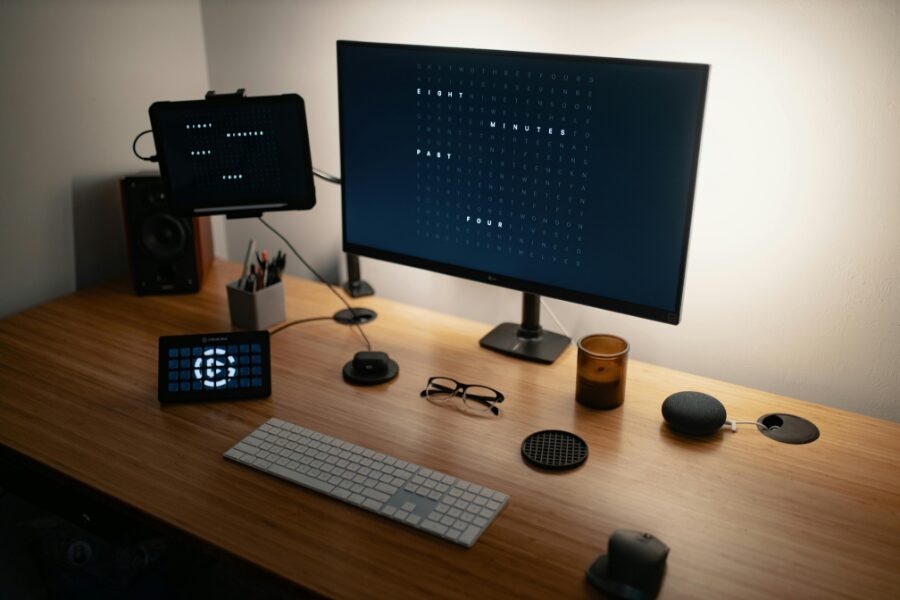
ただ現実はそうもいかない。デスクの上に置いたほうが便利なものや置かざるを得ないものがだんだん増えてくる。
ドッキングステーションはその代表格だ。オーディオジャックがあるので常にアクセスできるようにしておきたいし、PCと接続するためにデスクの上にあったほうが取り回しがしやすい。
ドッキングステーションと繋げるPCの場所にも困る。以前はノートPCをモニターの横に広げてモニターと並行して使っていたが、モニターと比較して画面が小さすぎて見にくく、実質PC側の画面は使ってなかった。
なので最近はクラムシェルモードで運用しているが、そうなるとデスクの上に置いておくのは邪魔だ。かといってドッキングステーションと接続するのでそんなに遠くにも置けない。
これらのデスク上にあったほうがいいけど置き場所に困ったものたちをデスクシェルフに格納できるなら、ごちゃつき始めたデスク上を整理できる可能性がある。確かに導入したい。
人気のデスクシェルフ、高くない?
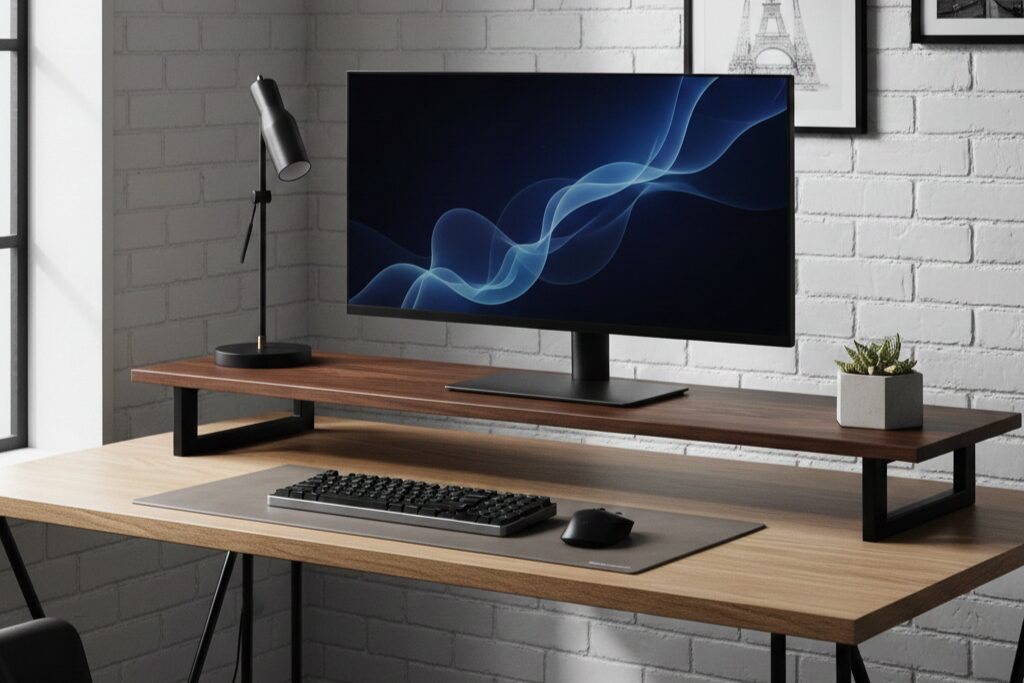
そんなわけで購入を検討することにした。ガジェット系のYouTuberが紹介しているものを始め人気のあるデスクシェルフをいくつか調べてその価格に驚いた。
おそらく最も人気のデスクシェルフはGrovemadeのものだ。中段のトレイなしのシンプルなサイズで250ドルからで、日本円で約4万円という衝撃の価格だ。天板付きの電動昇降デスクを5万円で買ったことを考えるとちょっと手が出ない。
他にも自分の好きなモジュールを取り付けてカスタマイズできるというPREDUCTSも有名だ。しかしこちらもウォールナット100cm幅で4万円強と手の出ないお値段。
同様にワールドガジェッツのデスクシェルフも有名だがこちらも約3万円。有名どころはどれもマジでかっこいいんだけどとんでもない価格帯で正直手が出せない。
DIYを検討
ここまで調べて諦めようかとも思ったが、考えてみるとデスクシェルフって板と脚があればできそうだし、DIYでどうにかできるのではと思いついた。
調べてみると、板材は杉板を選べば1,000円くらい、脚材も選ばなければ2,000円もあれば揃えられそうだった。
俺はデスクシェルフに中段を設けてドッキングステーションやPCを格納したかったのでそのトレイも付ける必要があった。これも選ばなければ1,000円ちょっとで手に入る。
コスト的には予算内。ただ、素材がかき集めすぎてダサい見た目になるのが作る前からわかる。いくら安いとはいえ数千円はかかるのにできるものがダサいというのも厳しい。一流メーカーのかっこいいデスクシェルフを見た後なのでよりそう思う。
かといって素材にこだわってPREDUCTSのモジュールとかで部品を揃え始めると結局いいお値段になってしまう。やっぱり諦めるか?ってなった。
結局安いデスクシェルフを買ってみることに【Fenge】
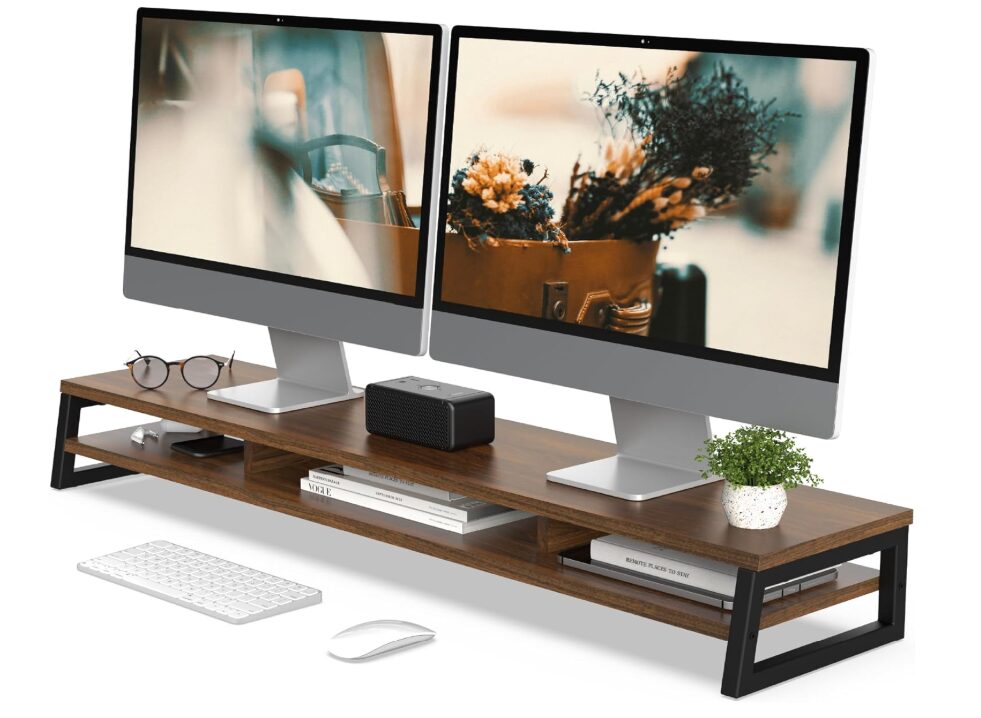
しかし、デスクの上が散らかりだしていることはどうにかしたいのでAmazonに大量にある安いデスクシェルフたちを検討してみることにした。
安いデスクシェルフたちの中でも有名メーカーもちらほら見当たる。サンワサプライ、アイリスオーヤマなどだ。5,000円前後から買えるのでやはり安い。さすが家計の味方。ただいずれもちょっとサイズが小さい。いずれも幅50cm程度で、今回欲しいのは100cm前後だったため今回は見送った。
俺と同じようにトップメーカーの高級なデスクシェルフには手が出ない人がよく買っているデスクシェルフもある。amesobaやFengeだ。特にamasobaはコスパがいいとしてYouTubeで紹介している人も多い。
確かにamesobaのデスクシェルフは1.7万円ほどの価格だがトップメーカーたちのような高級感を醸し出してて良い感じ。けど1.7万円も結構高い。
Fengeはamesobaよりも更に一段低い価格帯のデスクシェルフを展開しており、だいたい数千円から1万円ほどの価格帯で色々なデザインのデスクシェルフを出している。予算的にはこちらの方が合う。そんなわけで今回俺はFengeの6,990円のデスクシェルフを購入してみることにした。
値段の割にいいかんじのデスクシェルフ
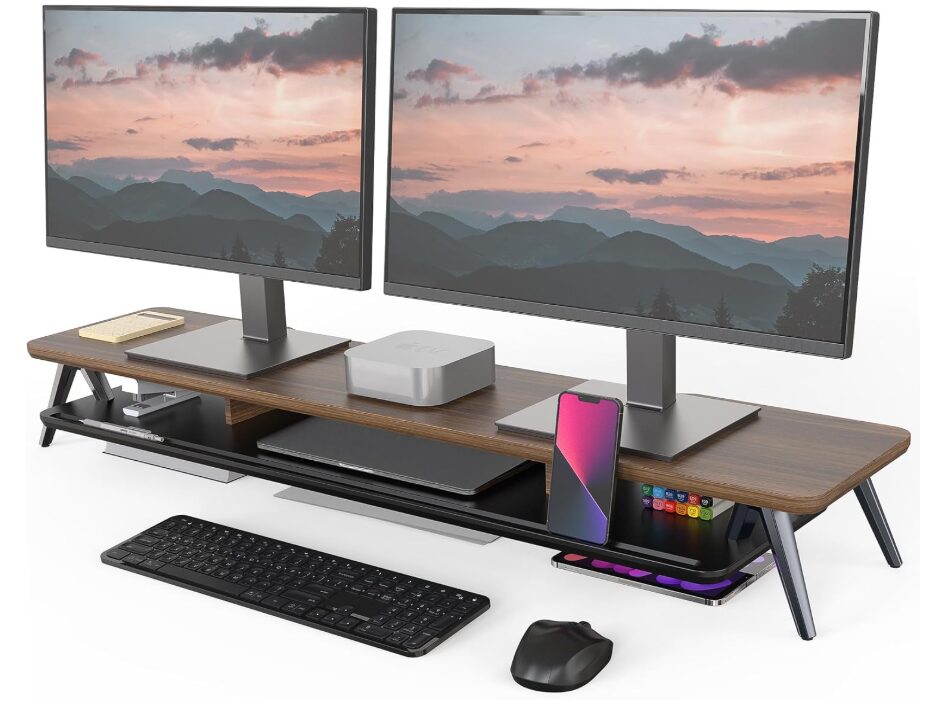
今回購入したのはFengeの幅108cm、2段のデスクシェルフだ。固有の製品名は見当たらないのでAmazonのリンクを確認してほしい。ウォールナット風のブラウンの板にブラックの金属製の脚がついており、おしゃれな雰囲気が気に入って購入した。
Fengeは以下の写真のような、他のデスクシェルフでは見ない変わった脚のデスクシェルフも展開しているが、こちらは1万強と少し高いのと、購入した方の脚のデザインが気に入ったので見送った。
想像以上に頑丈な作り
まず良かったのは6,990円とデスクシェルフの中では最安クラスのものであるが、想像以上に頑丈な作りであったことだ。俺はデスクシェルフ上にモニターを置くことにしたため作りがしっかりしていることは非常に重要。
公式では耐荷重は45kgとのことで、よっぽど大きいモニターとかを置かない限りはびくともしなさそうである。ただし、この耐荷重を実現するためか、デスクシェルフ中央に支えが入っているので、デスクのカスタマイズ次第では邪魔になる可能性があることは要注意だ。

安物にありがちな脚や板の歪みもなく、デスクシェルフがガタつくみたいなこともないのでこの点は本当におすすめできる。
価格なりの素材
6,990円で買っている以上仕方ないが、素材の質感はそれなりである。板はMDF板で、立派な1枚板などではないので期待してはいけない。ただ、普段ジロジロ至近距離で見るわけでもないし、酷い安物感があるわけでもないので十分満足できると思う。
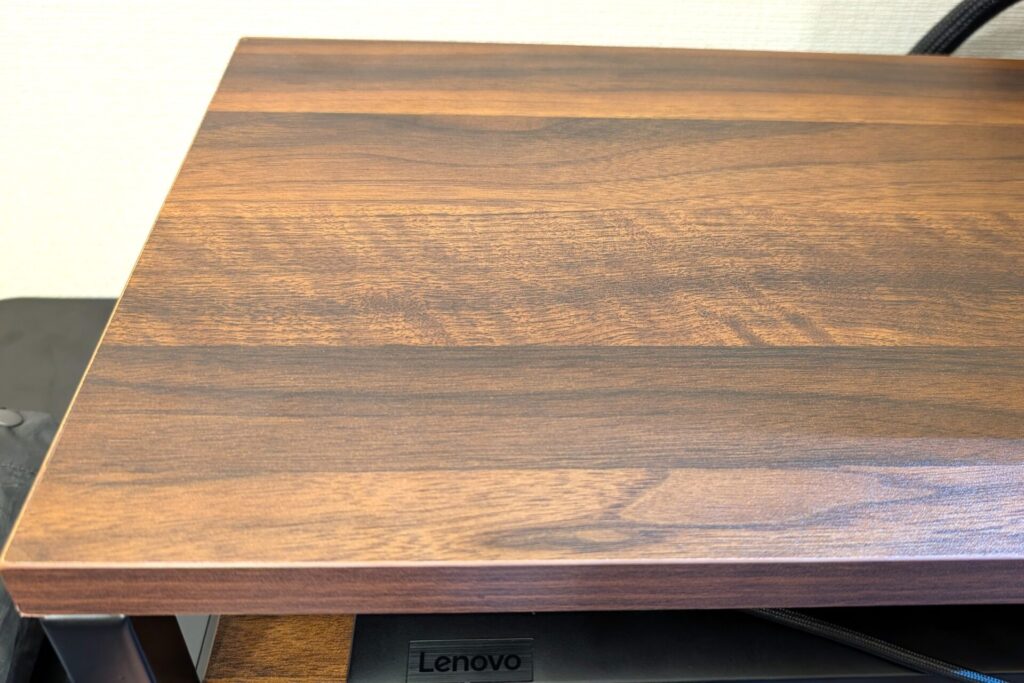
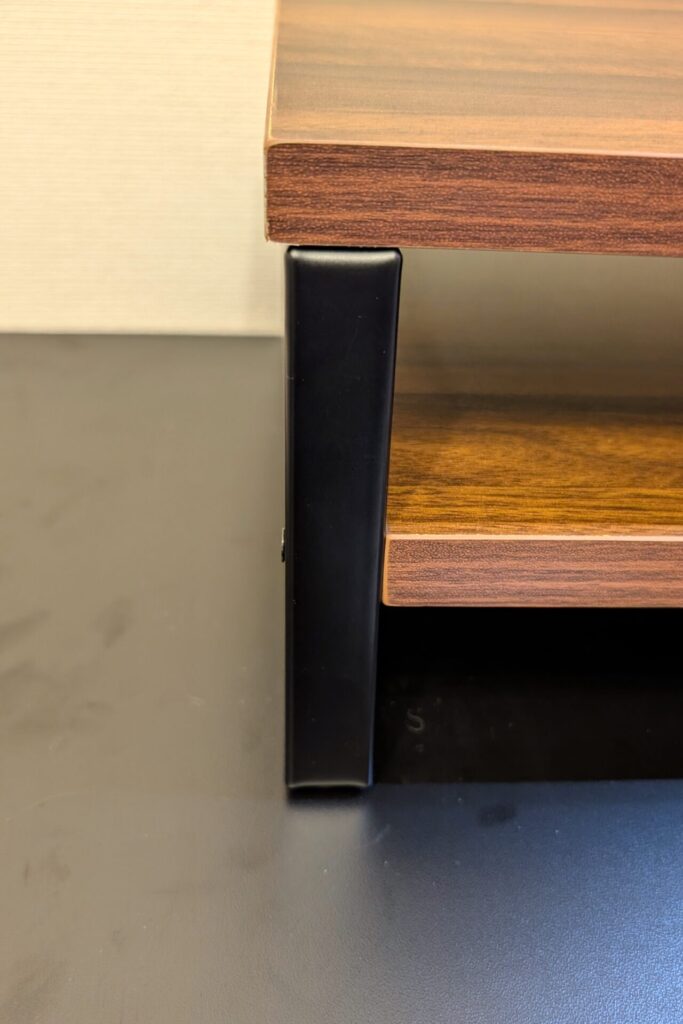
また、脚は鉄製ではあるもののツルッとした塗装で粉体塗装のような高級な質感などはない。ただ、ちゃんと鉄製ではあるのでマグネットなどもつくし、金属としての質感はしっかりとある。ここも価格なりの質感といったところだ。
中段の仕切りはいらない
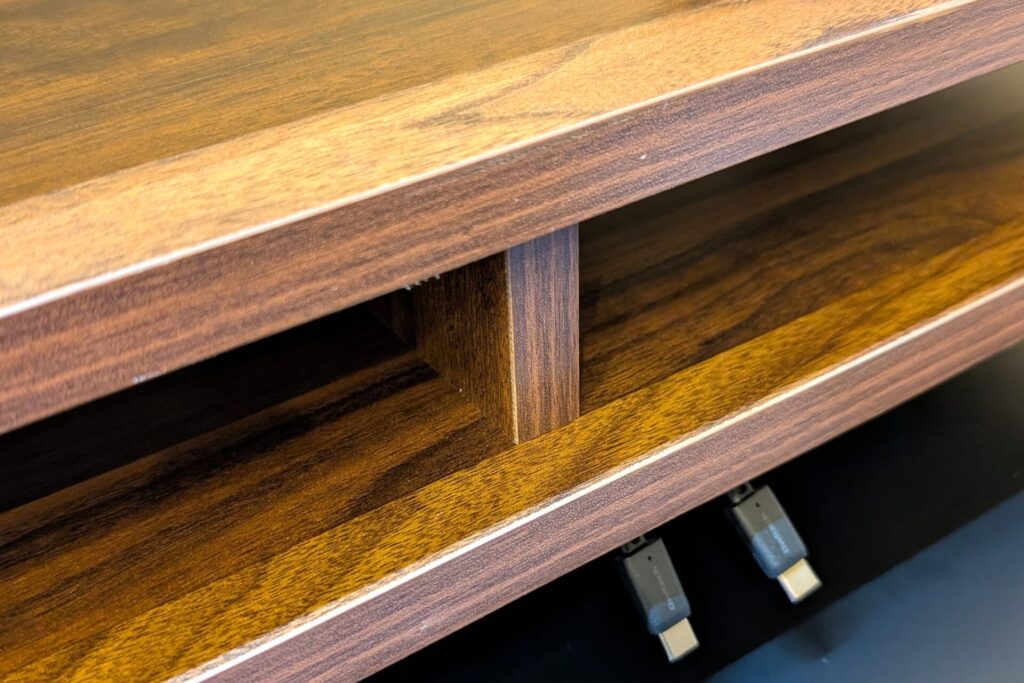
中段は3つに分けれられているのだが、このせいで使い方に若干の制約が出てくる(PCをどこに格納するかとか)のでこれはなくても良かったのではと思う。
一応組立時に仕切りを入れないということもできるのだが、耐荷重が45kgと価格の割にかなりしっかりしているのはこの仕切りのおかげもあるかもしれないと思って、俺は仕切りを入れた状態で組み立てた。
中央の支えも邪魔
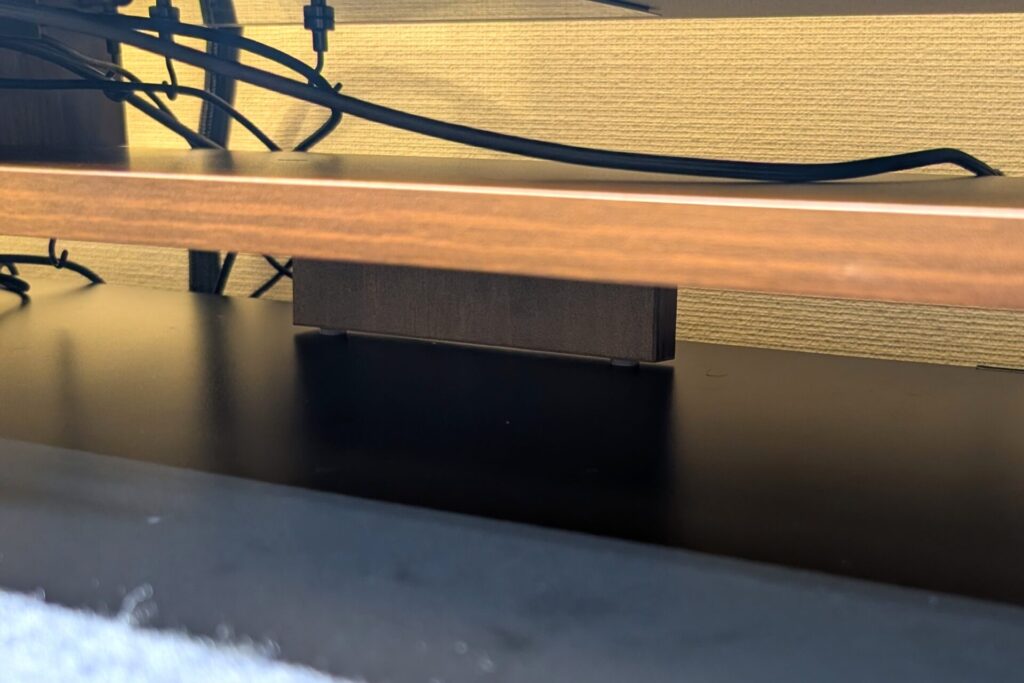
作りの部分で触れたが、デスクシェルフ中央の見えない部分に支えが入っている。致命的になるほどではないし、運用次第でそこまで気になることもないが、正直これはない方がいい。これも耐荷重とトレードオフなんだと思う。
人によってはモニタースタンドやモニターアームと干渉する可能性がある。これは購入時によく吟味してほしい。
デスクシェルフの活用方法
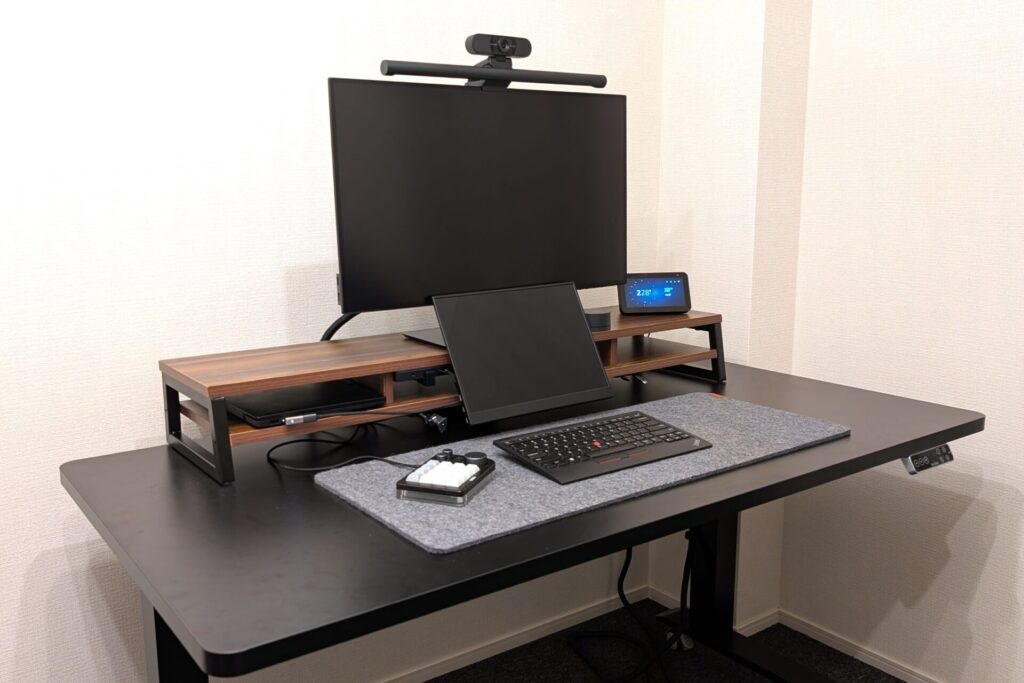
ここからは俺のデスクシェルフ活用方法について紹介する。基本的にはよく紹介されている使い方で、デスクワークに必要なものを集約させてスッキリと見せる役割を担っている。
2つのモニターの設置

まずはデスクの中心、モニターの設置だ。モニターはモニターアームを使って浮かせている人も多いと思うが、2つの理由でモニターアームを使わずデスクシェルフにモニタースタンドで置いている。
まず一つがモニターアームとデスクシェルフの干渉だ。デスクシェルフとモニターアームが接触してしまい、デスクシェルフがデスク奥まで設置できない。そのため手前のスペースが狭くなってしまう。また、モニターアーム側も動きが制限され、可動範囲が狭くなってしまう。
もう一つが、俺が使っている電動昇降デスクのFlexispot E7 Proに由来するタイピング時のモニターの揺れ対策だ。
電動昇降デスクのレビュー記事で詳細は書いているが、俺が使っているE7 Proはその構造上モニターアームを使うとタイピング時にモニターが揺れてまともに使える状態ではなくなってしまう。そのため、モニターアームは使わずモニタースタンドを使っている。
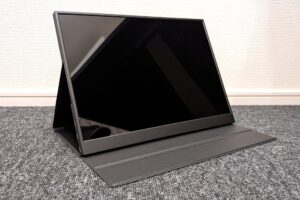
以上がメインモニターとなる27インチモニターの設置についてだ。そしてメインモニターの下には14インチのモバイルモニターを浮かせるように設置している。これは最近流行りのセットアップだが、浮かせることでウールフェルトマットをすっとデスクシェルフ下に収納することができるようになる。
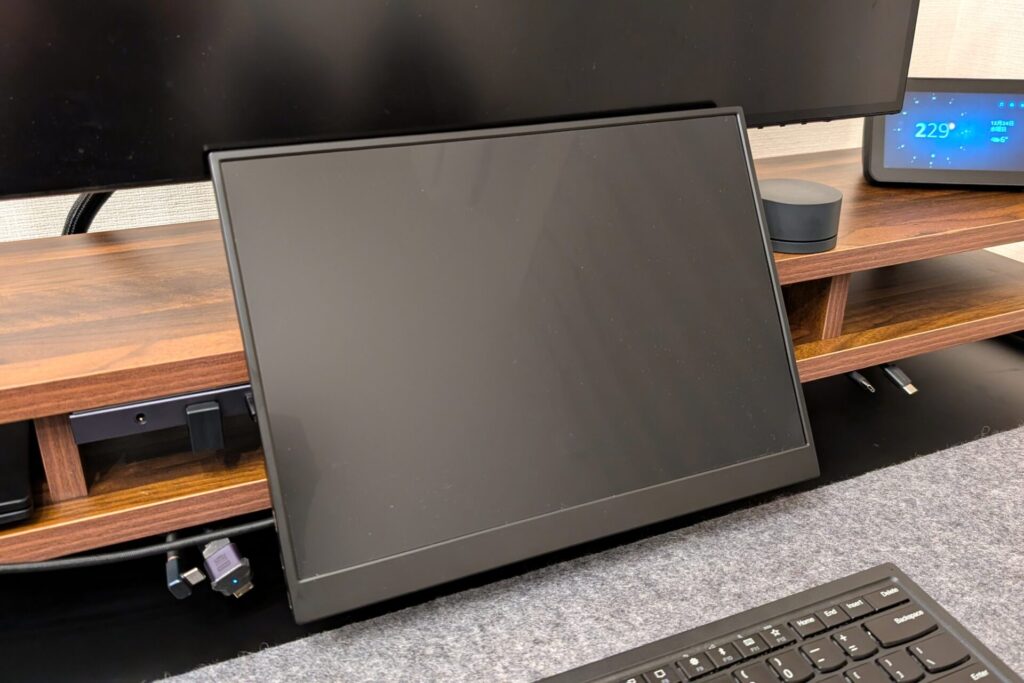
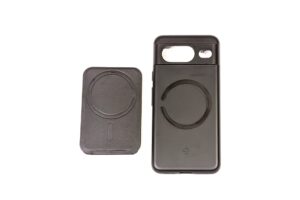
浮かせる方法は簡単で、デスクシェルフ上段の板の裏にステンレス板を両面テープで貼り付け、そこへMaGdget Standを貼り付ける
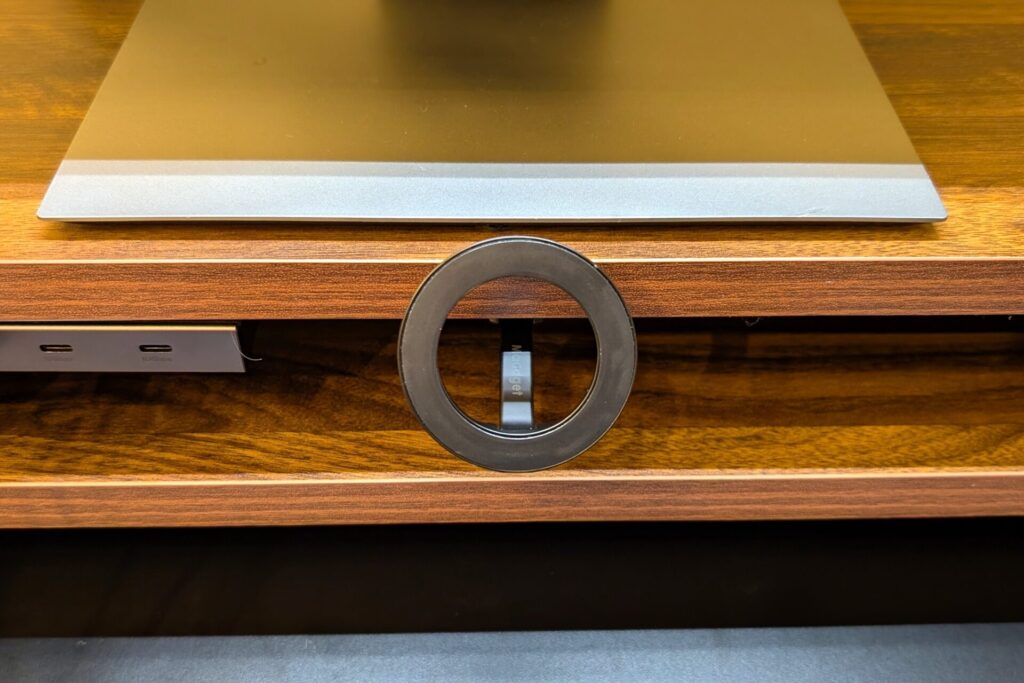
別途モバイルモニターの裏面にMagsafe用の金属リングを貼り付けておく。あとはデスクシェルフにつけているMaGdget Standにモバイルモニターを貼り付けるだけで完成する。
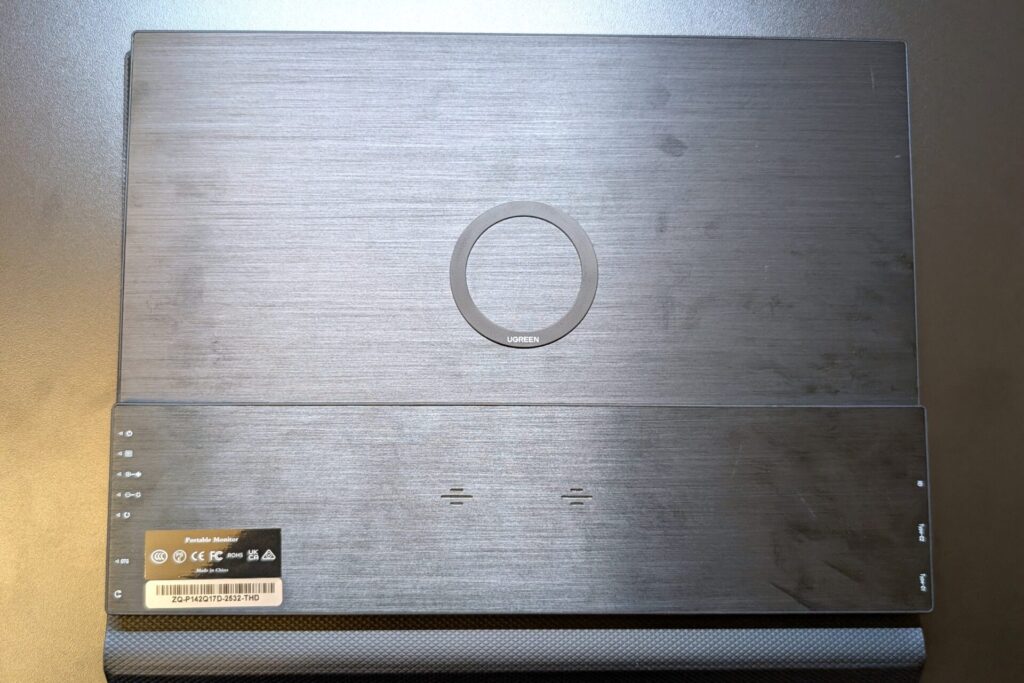
ここで注意だが、MaGdget Standは基本的にスマホでの使用を想定しているため重いモバイルモニターだとうまく固定できない。770gの15.6インチモニターだとだんだん落ちてきてしまった。現在俺が使っている460gの超軽量モバイルモニターだとうまく固定できているので、参考にしてほしい。
PC置き場
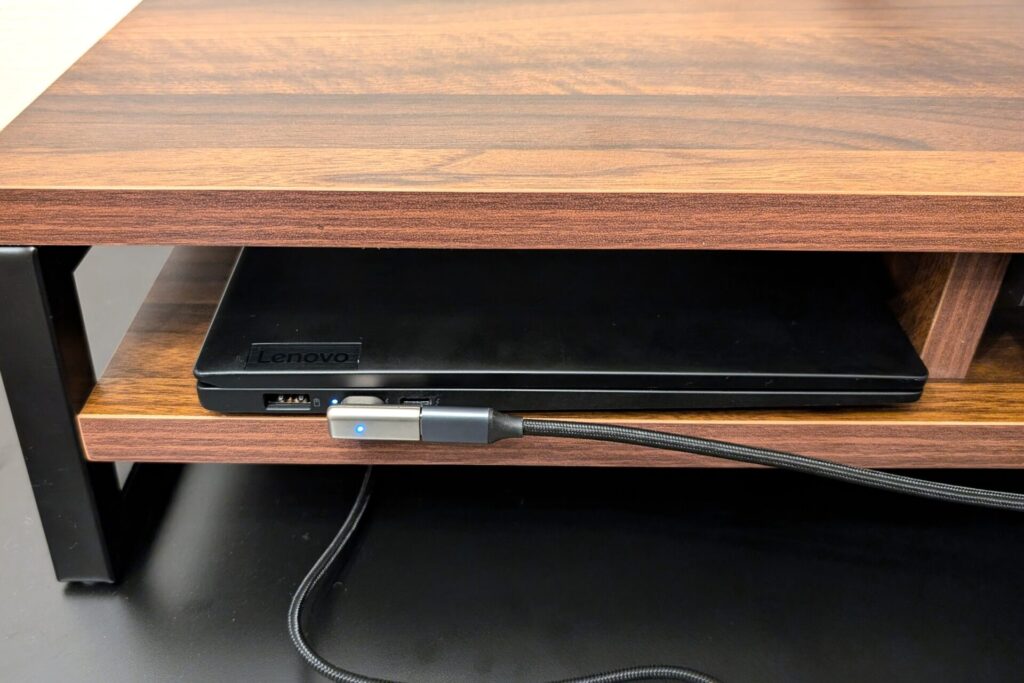
デスクシェルフはPCの置き場所としても機能する。基本的に27インチのメインモニターとその下の14インチのモニターで作業するためPCはクラムシェルモードで運用しており、その置き場所が課題になる。
デスク周りのデバイスとPCを繋ぐドッキングステーションはモニター下付近に設置するため、PCもその近くに配置したいが、一方でPC自体は閉じて運用するため目につくような場所には置きたくない。
デスクシェルフであればこの2つが両立できる。ドッキングステーションのすぐ横、デスクシェルフ中段に置けば目につかないようすっきり収納できてドッキングステーションともすぐに接続できるのですごく便利。
ちなみにこの向きで置くと奥は少し飛び出てしまうが見えないので気にしない。

ドッキングステーションの設置
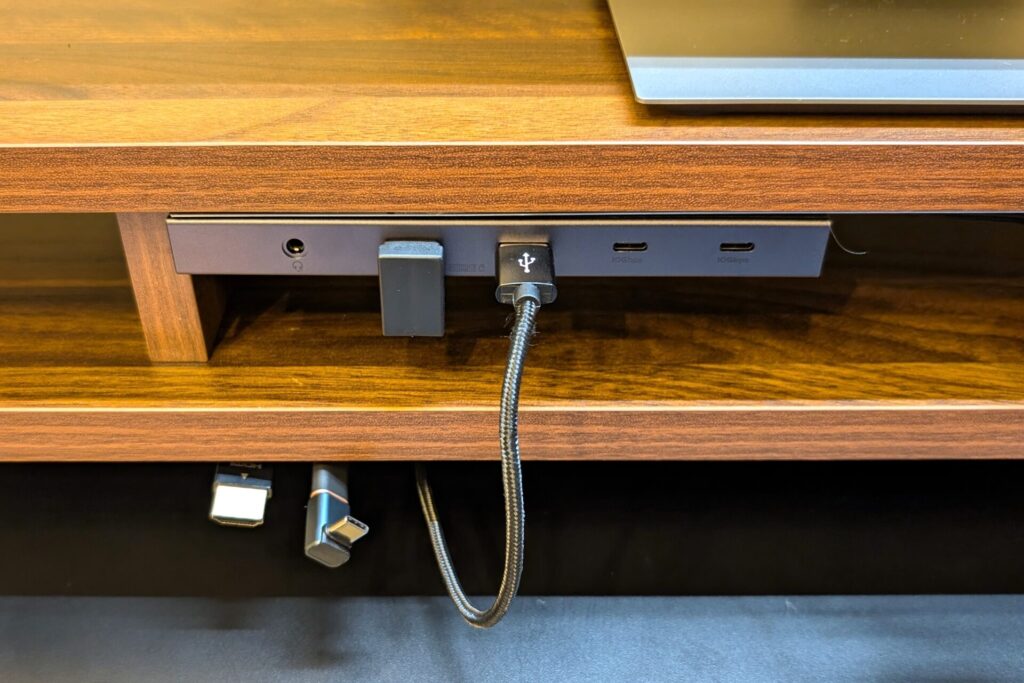
ドッキングステーションもデスクをゴチャつかせる要因の一つである。ドッキングステーションにはデスクの様々なデバイスのコードが集まってくるため、必然的にゴチャゴチャする。そのためできるだけ隠したいのだが、デスク上にないと端子にアクセスできなくなるため不便になってしまう。
このジレンマにデスクシェルフはちょうどいい解決策となる。ゴチャゴチャなコード類はうまく隠しつつ、アクセスしたい端子を手前に出すことができる。俺は14インチのサブモニターでアクセスする予定のない端子は隠してしまい、必要になる3.5mmイヤホンジャックが見えるように設置している。
座った時に端子を接続する面だけが見える方がすっきりするので天板上ではなく、天板裏に強力両面テープで貼り付けてる。
ちなみに両面テープを貼り付けるところはマスキングテープを貼った方があとで剥がしやすいしあとが残りにくいのでおすすめだ。
充電ケーブルの設置
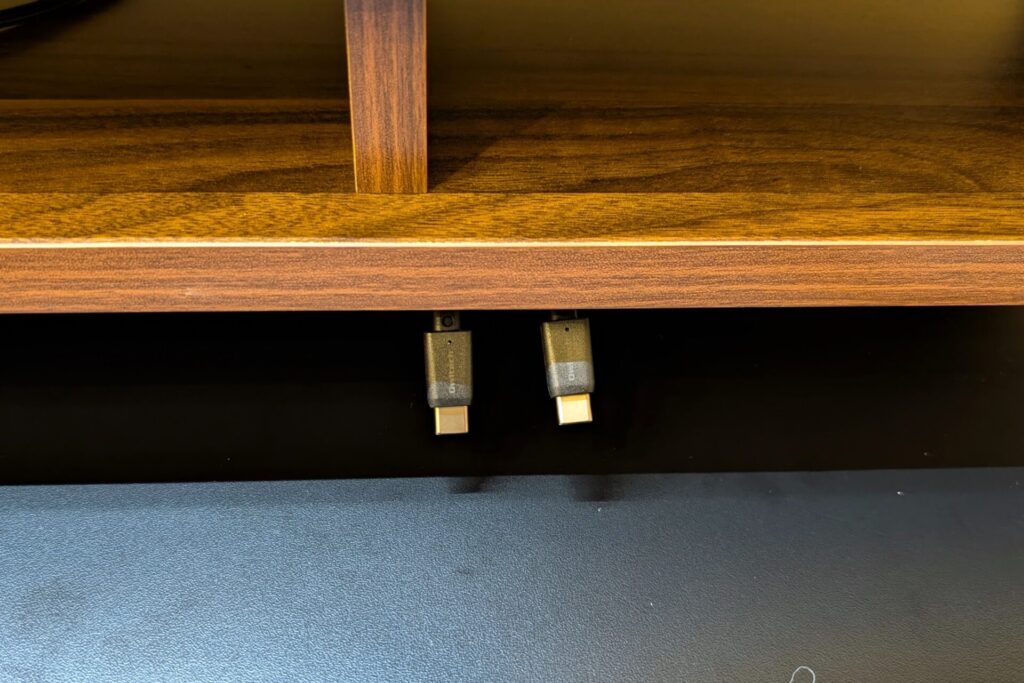
デスクには必須の充電ケーブルも置き場所に困りがちだ。コードやACアダプターをそのままデスクに露出するとデスクの上が汚く見えてしまう上にいろんなものに引っかかって危ない。コップが引っかかったりすると大惨事だ。
ACアダプターやコードの大半をデスクシェルフに隠してしまうようにして端子だけが出るようにセットすると美しい。
オウルテックの片巻きUSB-Cケーブルを使うと、使いたい時はコードを引っ張り出して、使い終わったら戻すということができるようになるのでおすすめだ。
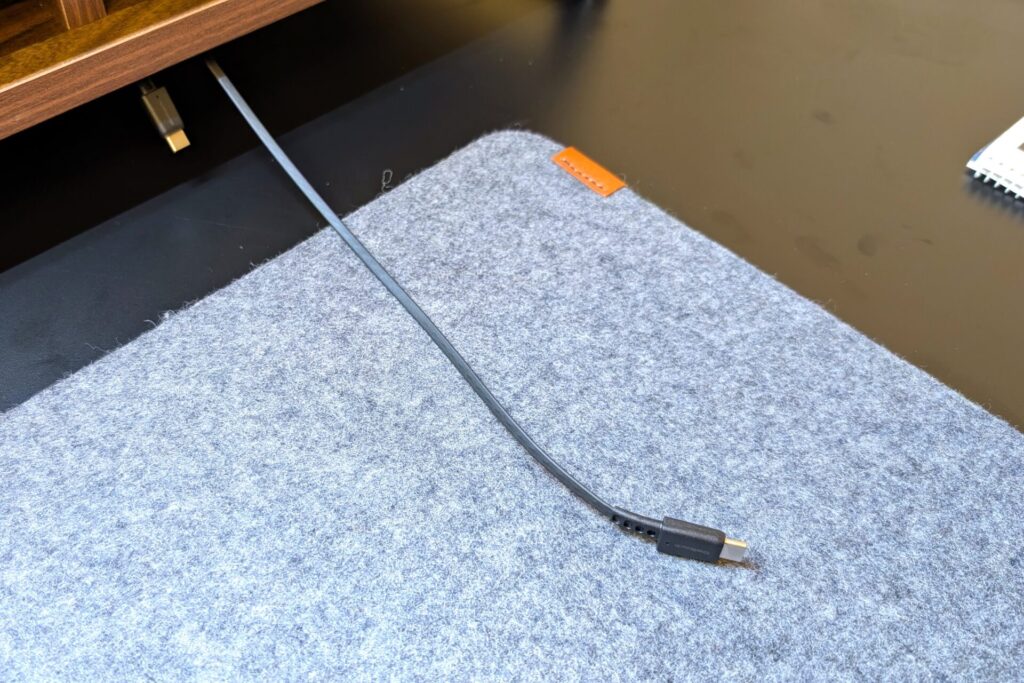
片巻きUSB-CケーブルをL字金具と両面テープなどでデスクに固定し、伸ばせるケーブル側を少し出してデスクシェルフ裏に忍ばせれば完成だ。
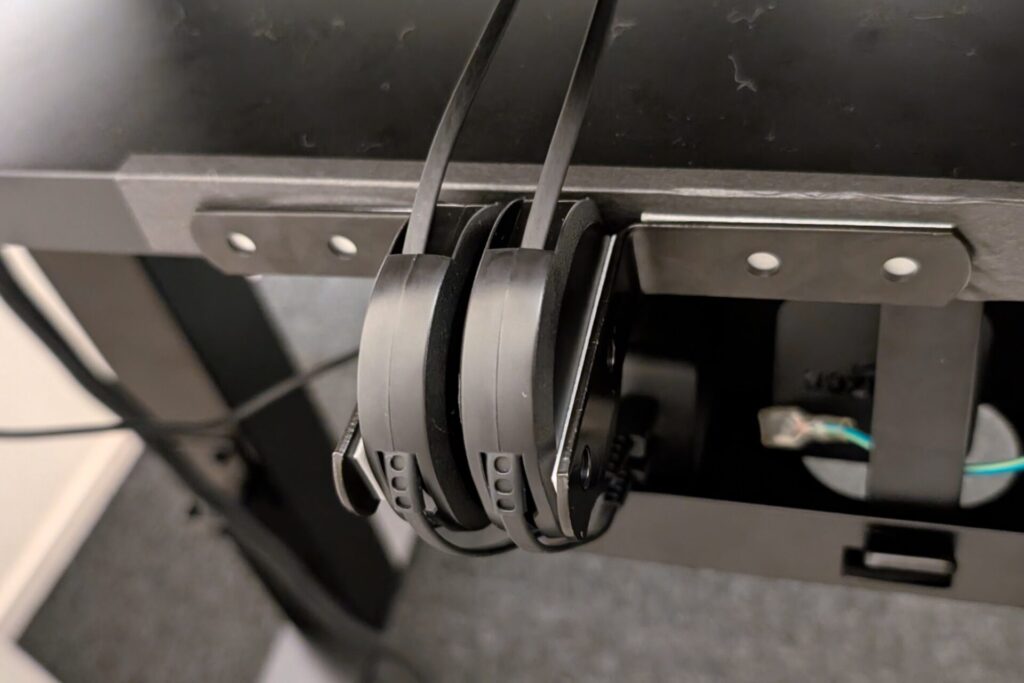
デスクシェルフ裏への固定はMaveekのマグネットホルダーを使っている。Maveekのマグネットホルダーは固定するためのステンレスシートも付いてくるのでこれをデスクシェルフ裏に貼ればいい。
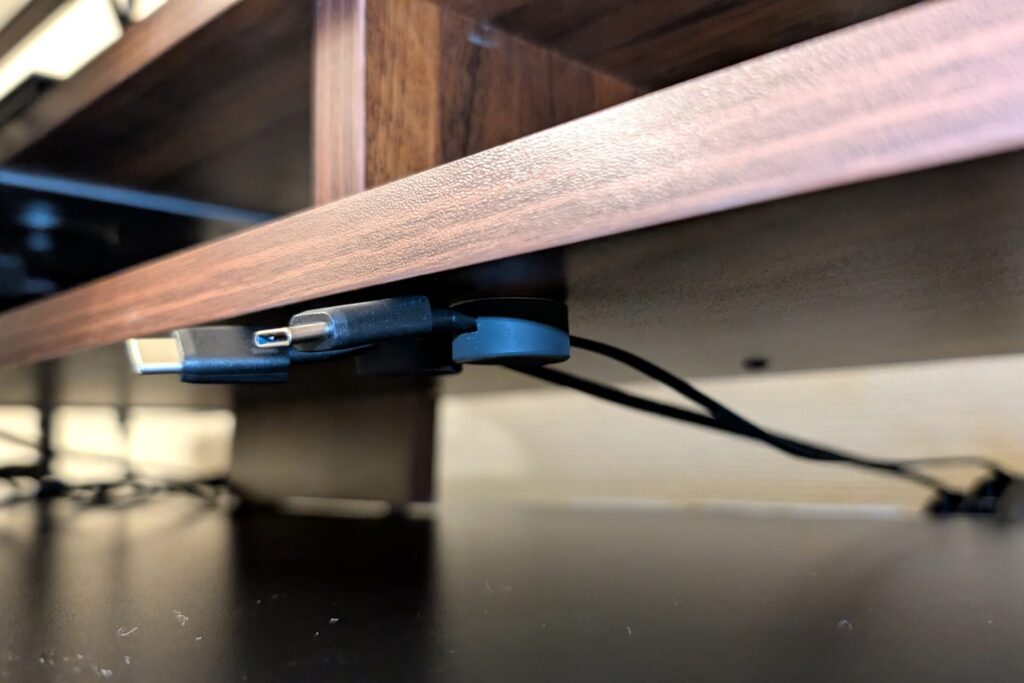
その他細々としたものの収納
その他、デスクシェルフにはデスク上に置いておきたいけど邪魔になりがちなものを置いている。例えばモニターライトのリモコンやAmazonのEcho Show5、メモとペンなどだ。この辺は今後もアップデートしていきたい。
なんだかんだ買ってよかった
以上がデスクシェルフの検討と購入レビューだ。デスクが狭くなるのでどうなんだろうかと思っていたが、やっぱりデスク上の細々としたものの定位置ができるのがよかった。ただデスクシェルフにはいろんなガジェットを置くことになるのでどんなものをどこに置きたいのかよくよく吟味しないと公開することになる点には要注意だ。