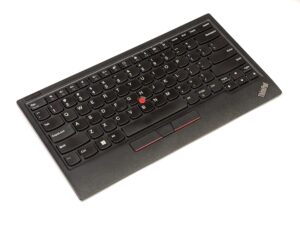
以前ThinkPad トラックポイント キーボード Ⅱを紹介した。ThinkPadのトラックポイントを愛用するものにとって最高のキーボードだ。
しかし、キーボードの沼は深いとよく聞く。メンブレン式・パンタグラフ式・静電容量無接点式などなどその種類も多数ある中で機能や打鍵感も無数に存在している。
俺はまだこれらのキーボードをまともに触ったことがない。世の中にはこれらのキーボードを愛用する人もいるわけで、それを知らずにいることは仕事効率化を目指す俺にとって実は大きな機会損失をしている可能性もある。そんな事を考え、長年使い慣れたキーボードを離れて別のキーボードを使ってみることにした。

おいらーです。社会人歴5年目の社畜サラリーマン。あまりの仕事量に効率化に目覚め、仕事の効率化・家事の効率化を模索し続けている社畜。X(Twitter)やってます。
メカニカルキーボードを使ってみたい
冒頭でも書いたように世の中にはいろいろな種類のキーボードが存在する。おそらく最も馴染みのあるキーボードがノートPCに使用されるパンタグラフ式と呼ばれるやつだ。薄くて軽い押し心地のキーボードだ。俺が愛用するThinkPadトラックポイント キーボードⅡもパンタグラフ式でのキーボードである。
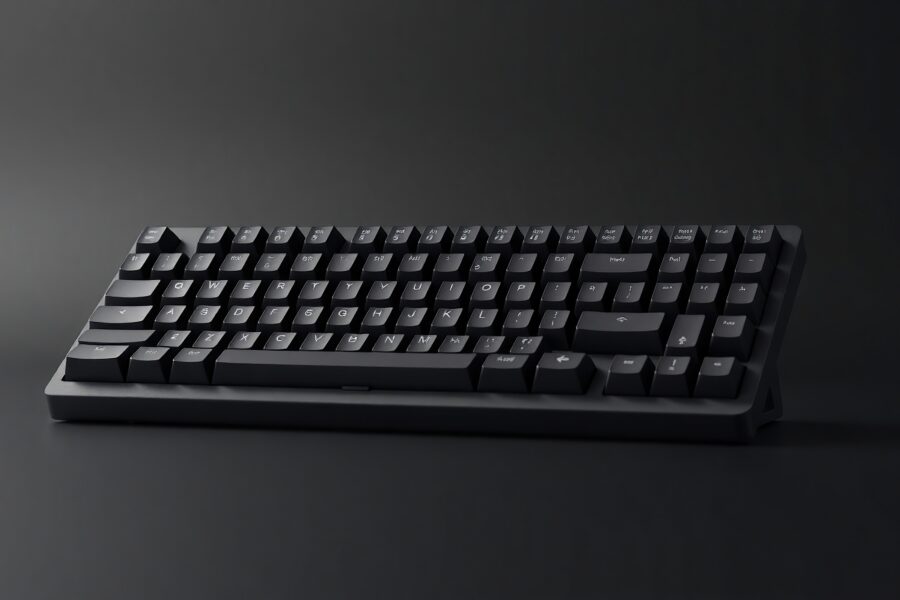
しかしこのパンタグラフ式の薄いキーボードとは別に、いわゆるメカニカルキーボードと呼ばれるような類のキーボードが存在する。デスクトップPCなどを操作する際に使われるような分厚くて、キーストロークが深いあのキーボードだ。
俺はあのメカニカルキーボードをまともに使ったことがない。店頭などでちょっと触ったことがある程度だ。これだけノートPCが広がり、普段触るキーボードがパンタグラフ式になっている世の中においてもメカニカルキーボードが滅んでないことを考えるとメカニカルキーボードの世界を知らないのは仕事効率化の機会を逃している可能性がある。
それと単純にあのカチカチとするようなあの打鍵感には憧れがあった。そういう意味でも新たな世界を覗いてみようと思い、メカニカルキーボードを検討することにした。
一般的なメカニカルキーボードはストロークが深すぎる
そんなわけで家電量販店でメカニカルキーボードを真剣に触っていたのだが、致命的に受け入れられなさそうなデメリットがあった。それがメカニカルキーボードのキーストロークの深さだ。
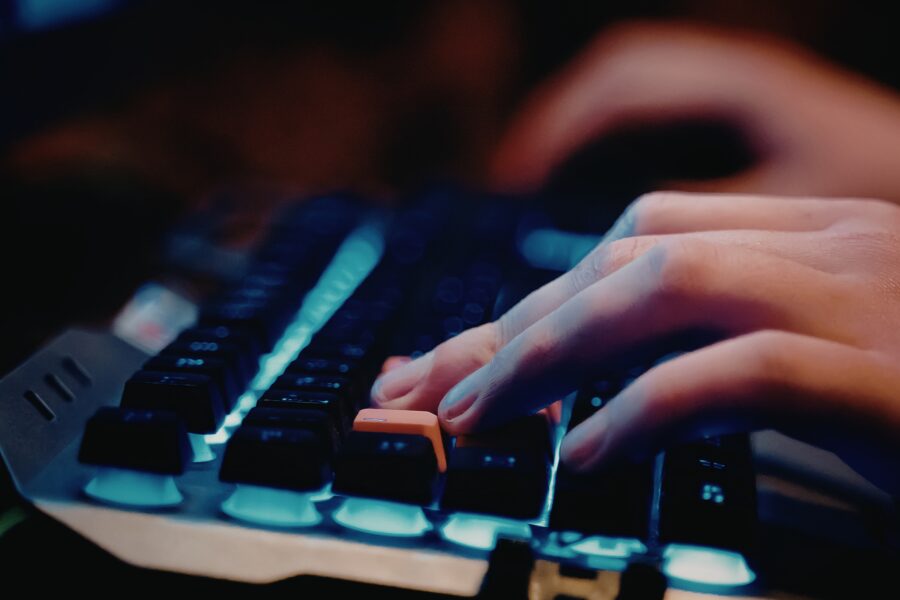
キーストロークとはボタンを押したときの沈み込みの深さである。その見た目の通り、メカニカルキーボードはキーを押したときに深く沈み込む。携帯性のために薄さに特化した、キーストロークが極めて浅いノートPCのパンタグラフ式キーボードに慣れている人間にとって致命的だった。
いつもの感覚でタイピングしようとすると押し込みが浅くて脱字があったり、次のキーへの移動時に引っかかったりとかなりタイピング効率が落ちそうな状況。この時点でメカニカルキーボードへの挑戦は心が折れそうだった。
「ロープロファイル」という選択肢
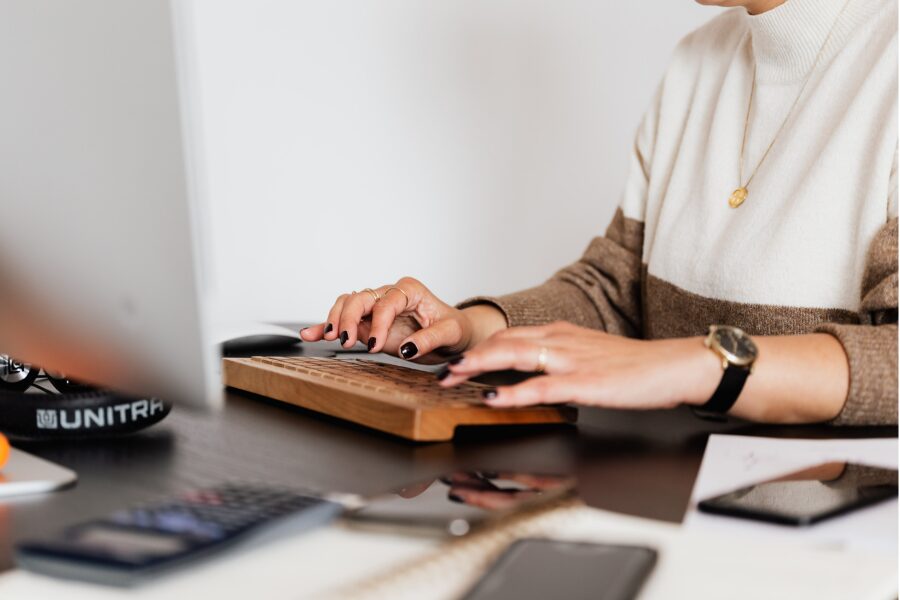
そんな中で、「ロープロファイル」という言葉を知った。どうやらメカニカルキーボードには「ノーマルプロファイル」と呼ばれるものと「ロープロファイル」と呼ばれるものがあるらしい。ロープロファイルというのはノーマルプロファイルに比べて背が低く設計されたキーボードで、背が低くなる分当然キーストロークも浅くなる。
キーストロークの深さが導入ハードルになりそうだった俺にとって、一筋の光となった。メカニカルキーボードにチャレンジするならロープロファイルしかないと思い、ロープロファイルキーボードの中で検討をすることにした。
【実機レビュー】LOFREE Flow Liteのぶっちゃけレビュー
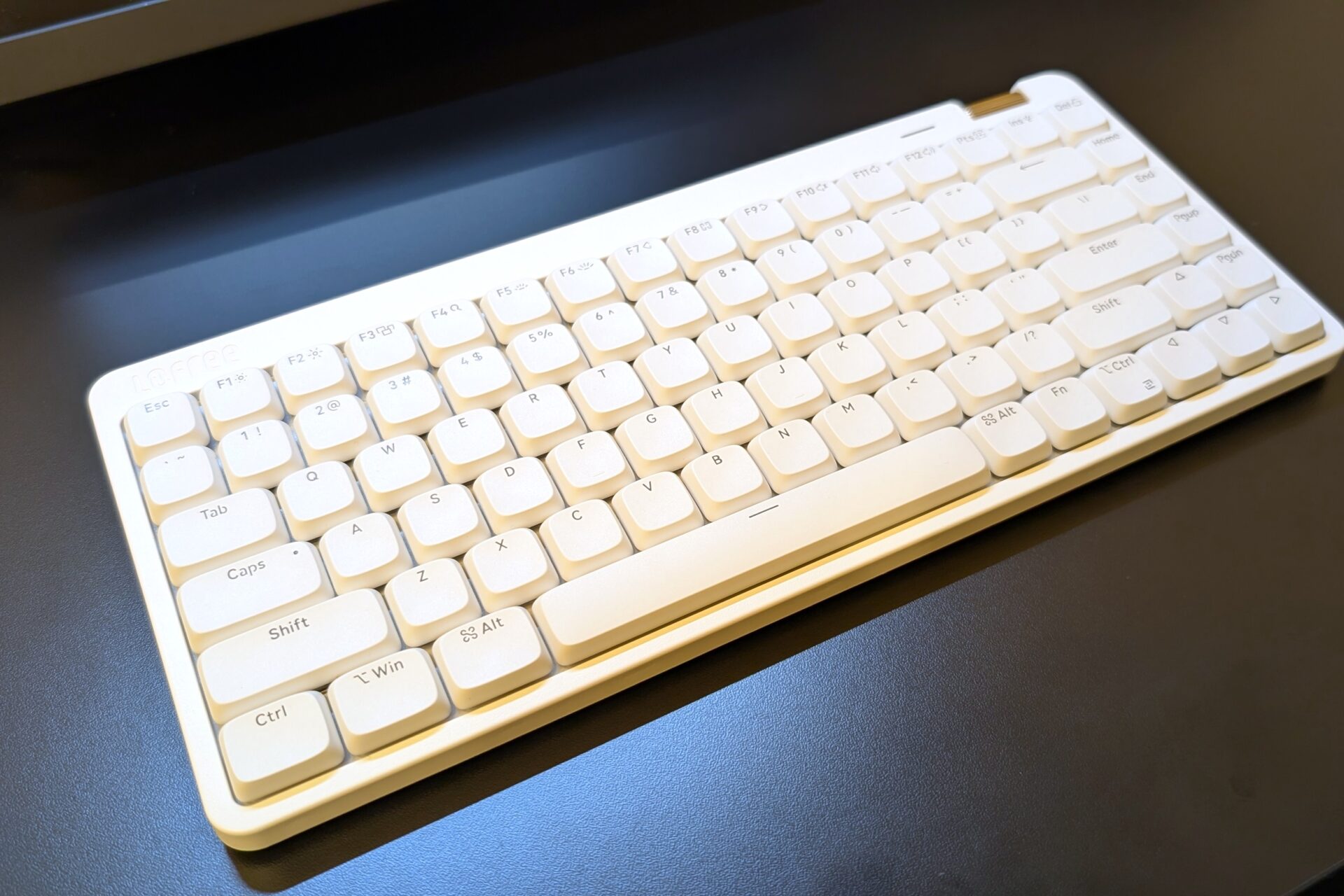
今回はロープロファイルキーボードの中でも最近よく見かけるLOFREE Flow Lite 84を購入することにした。LOFREEのキーボードは上位モデルのLOFREE Flowというものもあるが、3万円と高価なためそれに比べると1.7万と比較的安価なLOFREE Flow Lite 84にした。
かわいくてミニマルなデザインが最高
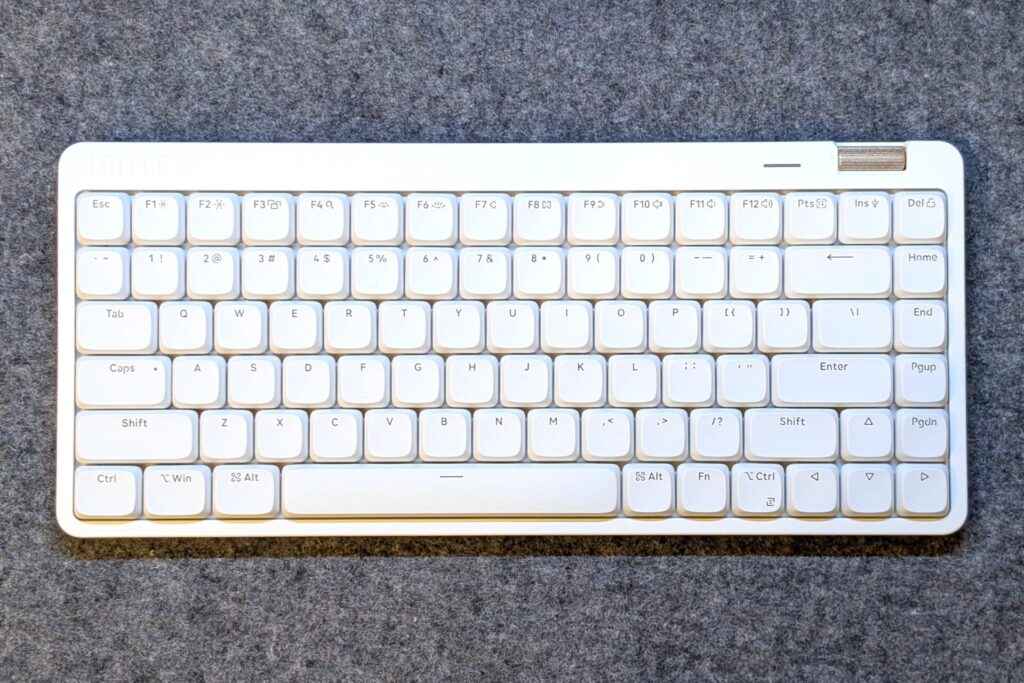
まず最初に触れておきたいのが、白基調のかわいくてミニマルなデザインだ。別に仕事の効率化には何の影響もないんだが、見ているだけでテンションが上がるデザインだ。いくつかロープロファイルキーボードの選択肢がある中で、ダントツでデザインが気に入ったキーボードだった。使っているとテンションが上がるから、効率化まではいかずともモチベは上がるかもしれない。俺が購入したのがオフホワイトで、他にもマーブルとフラミンゴというカラバリがある。
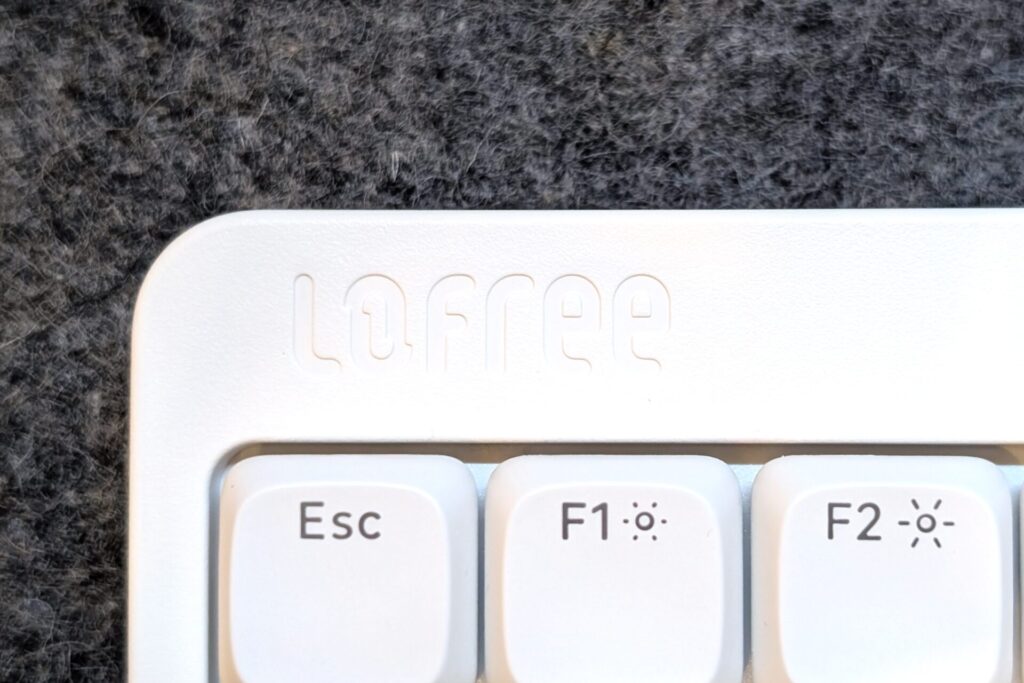
本体はABS素材となっており、いわゆるプラスチックであるが表面はざらつきのある仕上げとなっており、安っぽさはない。上位モデルはアルミ本体らしく、それと比べると高級感は落ちるというレビューをよく見るが、上位モデルを見てないのでその辺はわからない。金額を加味すると大いに満足の質感だ。
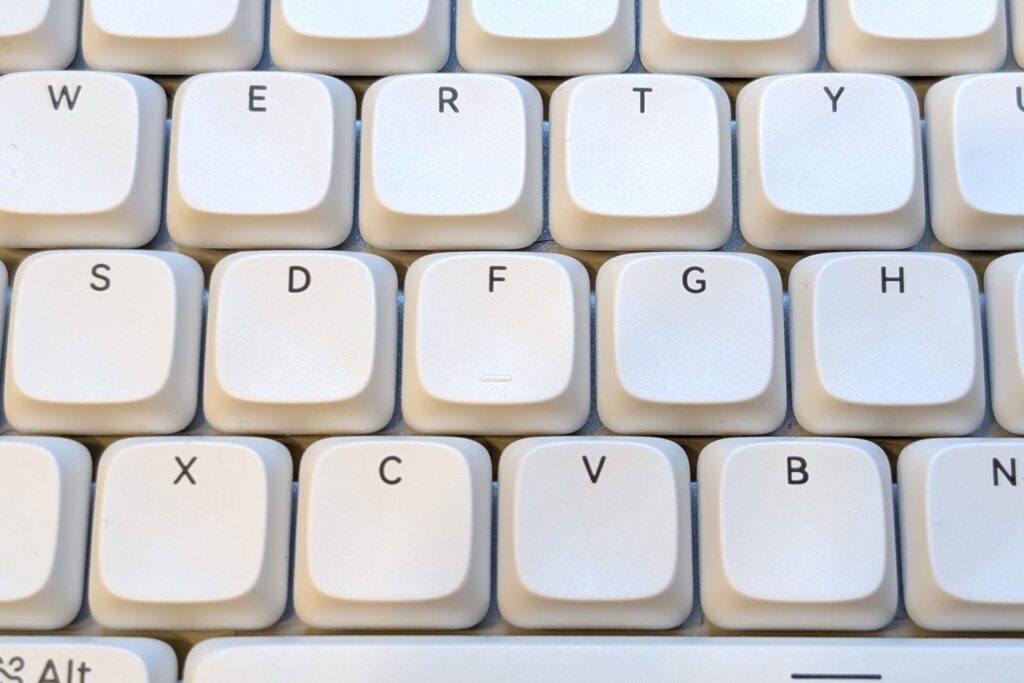
キーキャップはPBT素材で本体とは少し違い滑らかな質感となっている。これは押し心地や打鍵感に影響する部分でここも気になる点はない。キーキャップの形が少し丸みを帯びた四角形となっており、この形状もかわいいデザインを支えている。
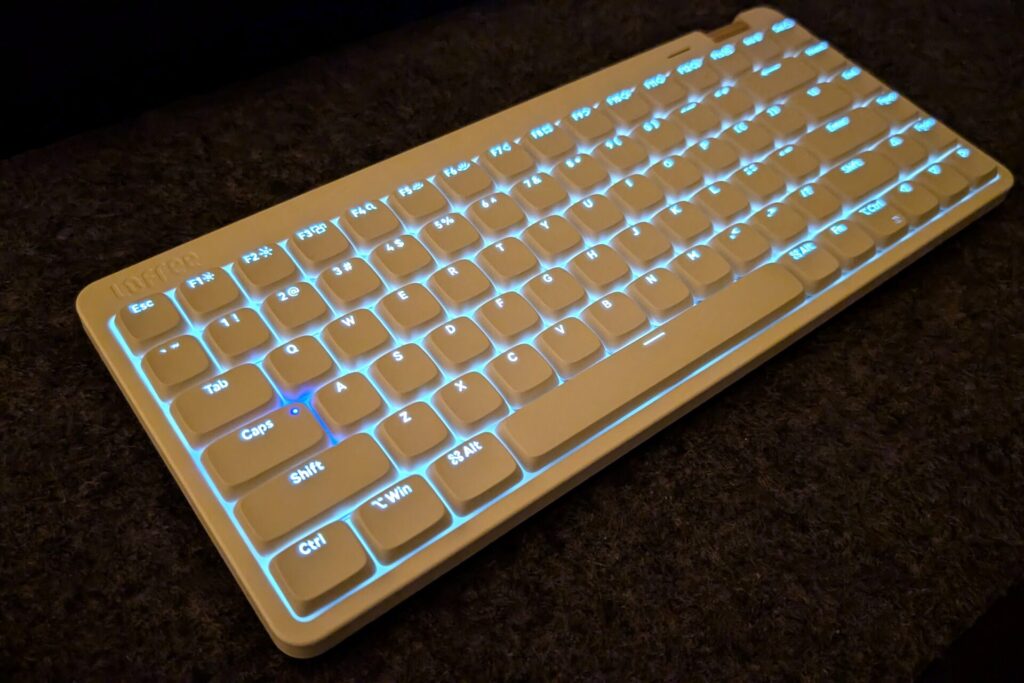
LOFREE Flow Lite 84には白のバックライトがついており、デフォルト設定では使用時に点灯するようになっている。この光も上品で非常に美しい。しばらくタイピングしていないとバックライトはオフになる。
電源を入れたときやスリープ状態からの復帰時はキーボード中心からライトがついていくおしゃれな演出がある。別に何も生み出さないけどテンションは上がる。
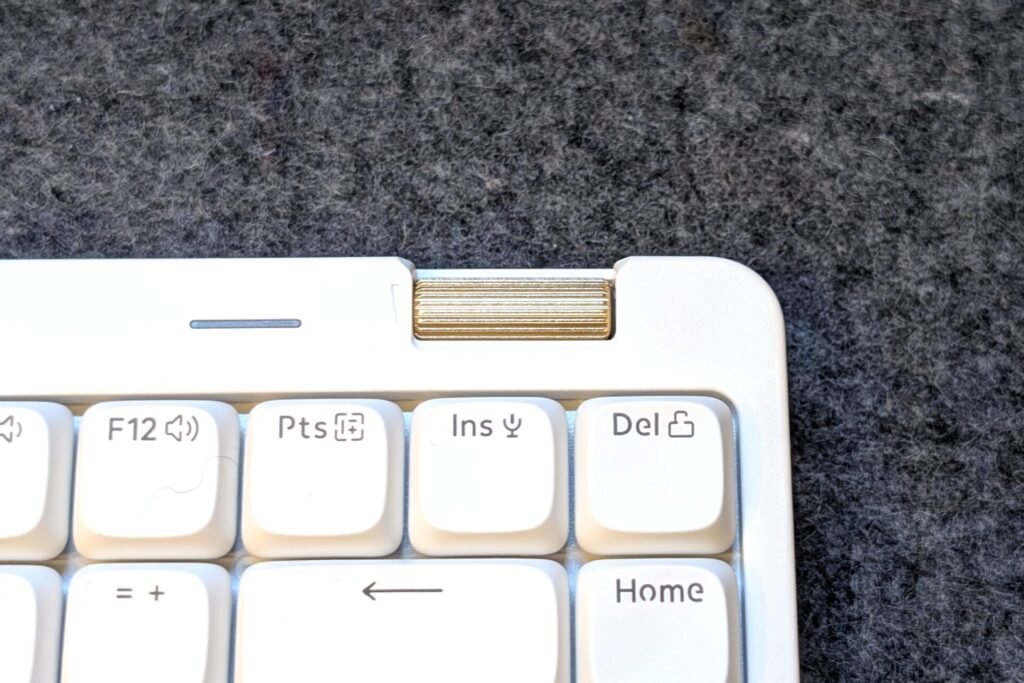
キーボード右上には金色のロータリーエンコーダがついており、これを回すと音量の調節ができる。Fn+F11,F12で調整できるから別にいらないだろうと思っていたが、意外と便利に使っている。ワンタッチで操作できるのは正義かもしれない。
噂通りの気持ちいいコトコト打鍵音
LOFREE Flow Liteというと、その打鍵音が高評価でどのレビューを見ても「コトコト打鍵音が最高」と書いてある。そして例に漏れずここでもコトコト打鍵音は最高ということでレビューさせていただく。
打鍵感なんて仕事効率化には影響しないしなんでもいいだろとは思っていたが、意外と侮れなかった。仕事を始めてタイピングすると気分が上がってくる。意味もなくキーボードを触ってタイピングをしたくなるほど気分が上がる。ここまで気持ちよくタイピングできるんだとすると仕事が捗っているのかもしれない。
有線・無線いずれでも接続可能
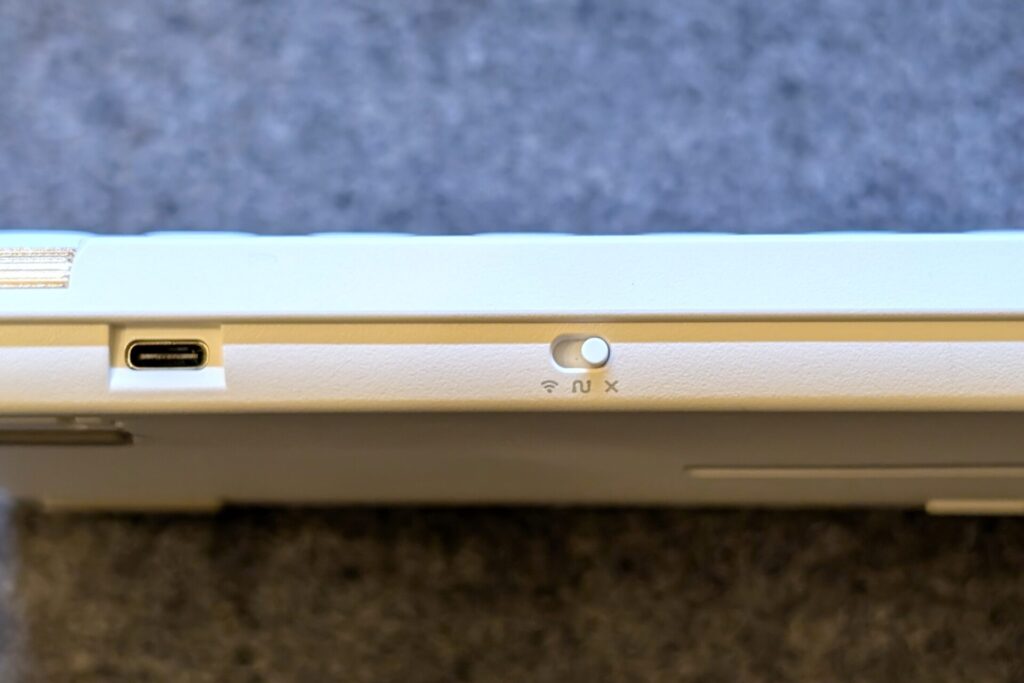
LOFREE Flow Lite 84は有線・無線いずれでも接続が可能で、有線の場合はキーボード右上のType-C端子から接続する。
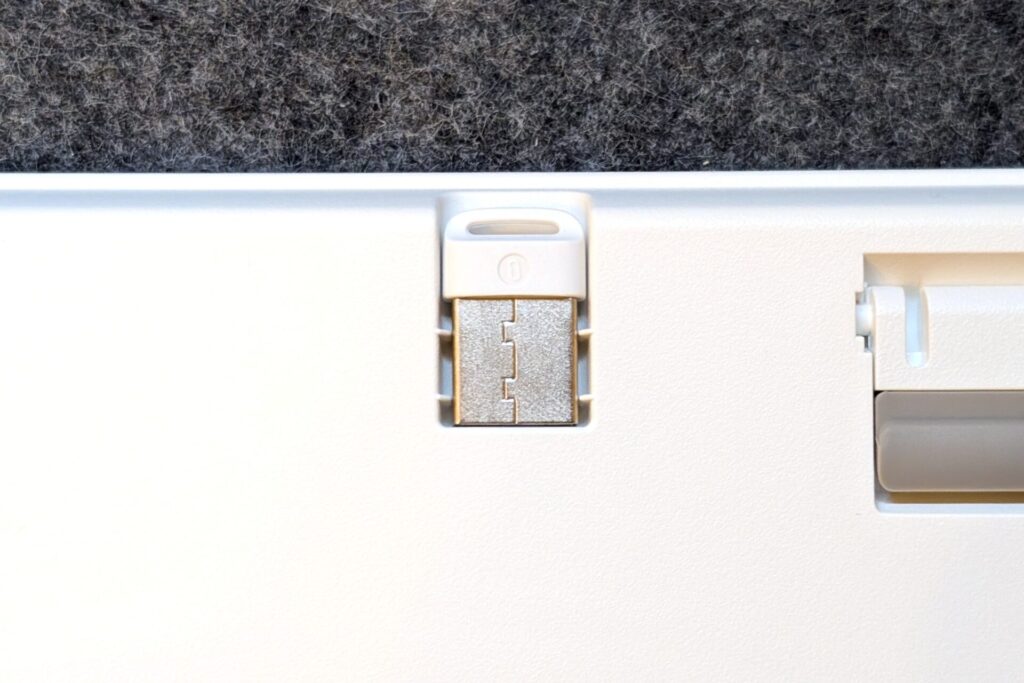
無線の場合はBluetooth接続とUSBドングルの2.4GHzレシーバーの2種類の方式を選べる。Bluetoothは最大3台まで登録可能で、Fn+1 ro 2 or 3で接続先を切り替えられる。無線での接続先の登録台数が多いのは仕事用・プライベート用両用で使いたい自分にとってはありがたい。
キーストロークは慣れることが可能なレベル
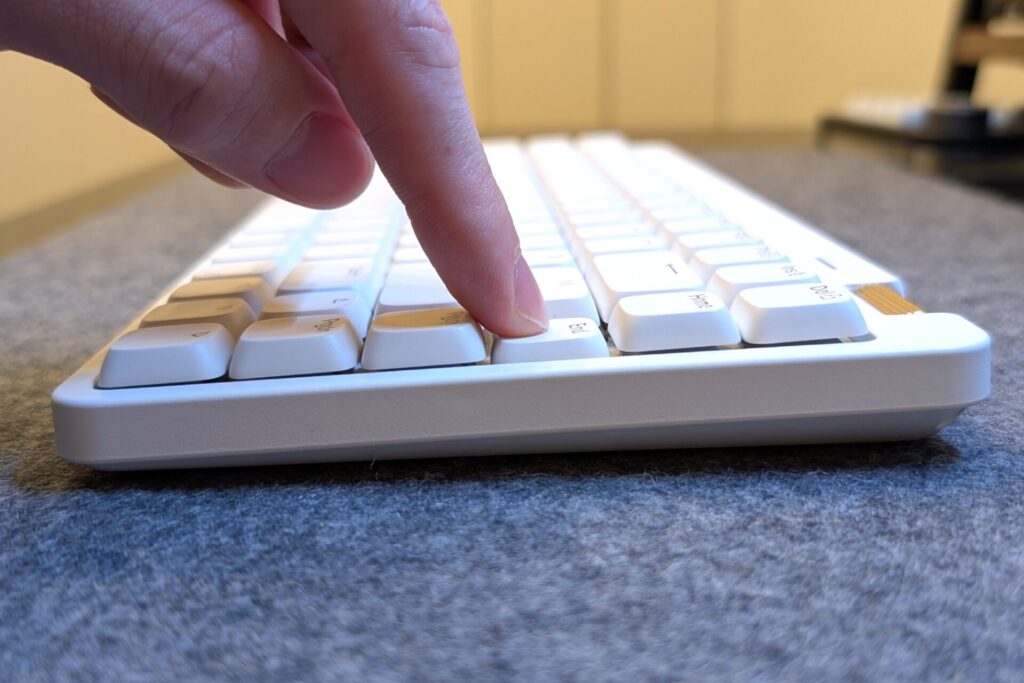
ノーマルプロファイルを検討した際に最大のハードルとなったキーストロークだが、LOFREE Flow Lite 84はロープロファイルなのでキーストロークは比較的浅い。それでもノートPCに使われているパンタグラフ式と比べると深いので使い始めてすぐはタイプミスが多かった。
ただ、しばらく使ってるうちに慣れた。これくらいであれば初めてのメカニカルキーボードでもすぐに慣れることができるレベルだと思う。最近はむしろこのキーボードのキーストロークに慣れてしまい、ノートPCのキーボードの底打ち感に打ちにくさを感じてきている。
スタンド付きでタイピングしやすい
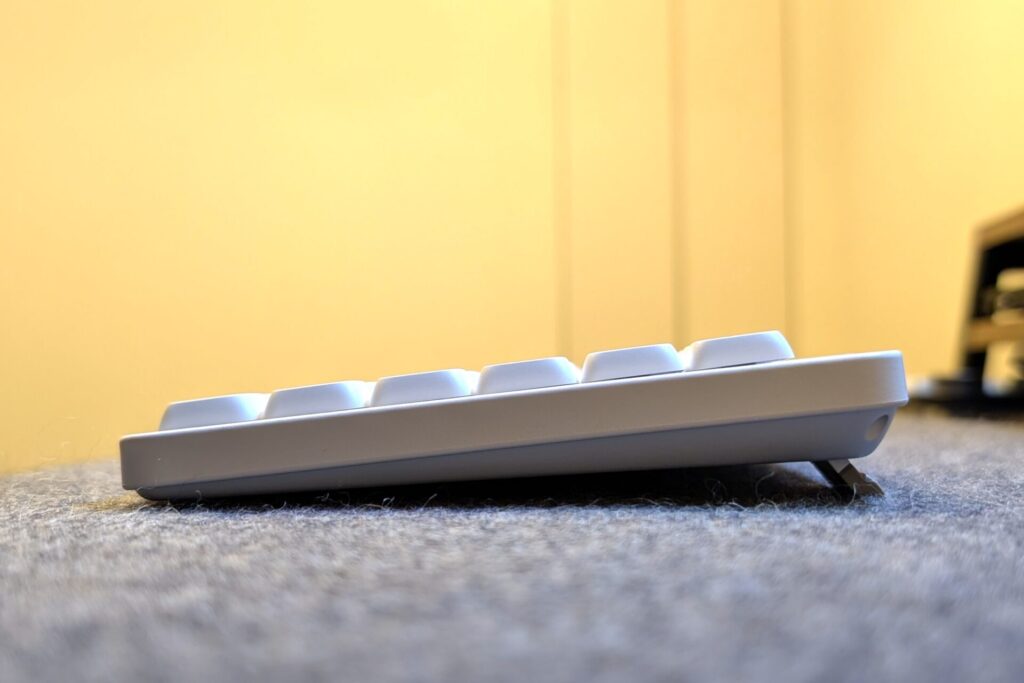
LOFREE Flow Lite 84は裏面に折りたたみ式のスタンドが付いている。これを展開すれば少しだけキーボードに傾斜をつけることができ、タイピングがしやすくなる。
ロープロファイルなのでタイピング時の手首の角度が不自然になることもなく、非常に快適にタイピングすることができる。
キーマッピングは今のところ使わない
LOFREE Flow Lite 84はキーマッピングができるというのがポイントで、上位モデルにはない機能らしい。キーマッピングというのはソフトを使ってキー配置をカスタマイズできるというもので、キーボード沼界隈では重要らしい。これを使えば、例えばCapsLockを無効にするなどのカスタマイズができるようになる。
上級者はこれを使いこなして様々なショートカットを仕込んだりするらしいが、俺の場合在宅時のキーボードとしてこのキーボードを使っているので、あまりに使いこなしすぎると出先の環境でショートカット使えずにイライラすることになりそうなのでまだこの沼には踏み入れないことにした。
スリープ後のBluetooth接続が不満

そのデザインや打鍵音の良さで気分よく仕事をできるLOFREE Flow Lite 84だが、気になる点もいくつかある。その一つが、キーボードがスリープ状態に入った後の立ち上がりだ。
LOFREE Flow Lite 84はタイピングしていない状態でしばらくするとBluetooth接続を切断してスリープに入る。何かしらのキーを押すと復帰して接続もされるのだが、その復帰に少し時間がかかる。体感で言うと1秒弱くらいだ。そして接続復帰までの間に打ち込まれた文字は入力がなかったことにされる。
ThinkPad トラックポイント キーボード Ⅱは接続復帰までに入力された文字も漏れなく入力してくれていたため違和感なくスムーズに仕事ができたのだが、いちいちキーボード復帰時の脱字を直すあるいは打ち込まずに待つ時間が発生してストレスフル。入力された文字を一時的にメモリに保存してうまい具合にやってくれたらいいのに。ファームウェアアップデートとかで優先的に対応してもらいたいと感じる。
ThinkPadのトラックポイントを愛用している弊害
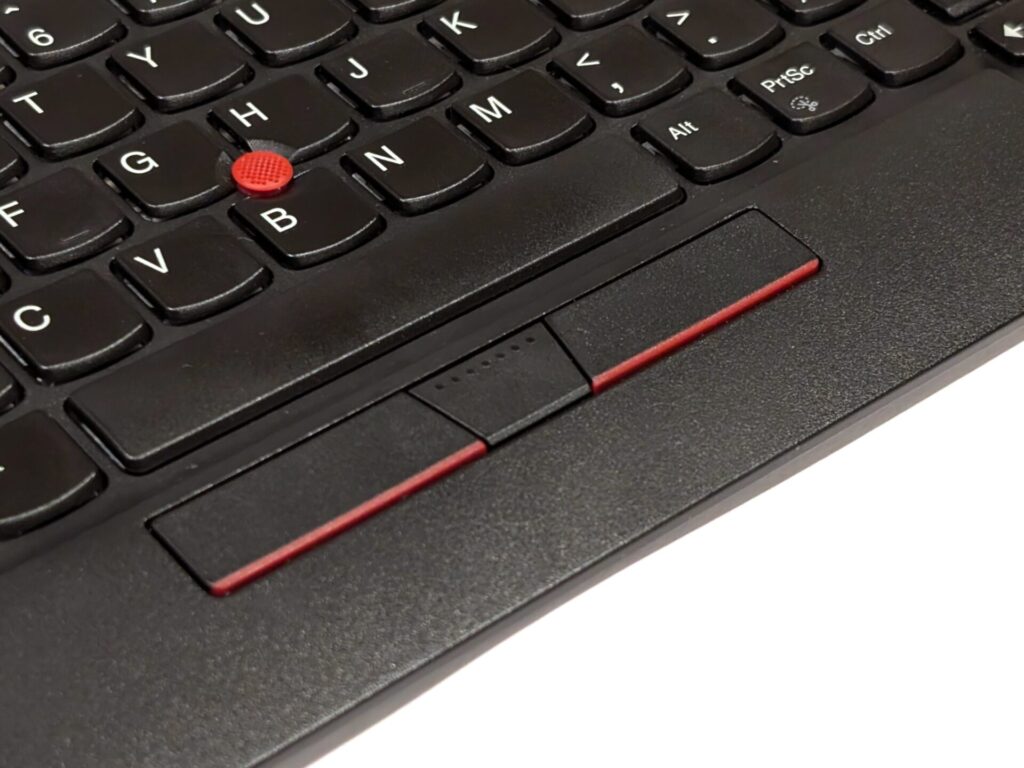
もう一つ、ThinkPad トラックポイント キーボード Ⅱと比較してしまうが故に不便さを感じることがある。
それがトラックポイントの不在だ。ちょっとカーソル動かすだけなのでキーボードから手を離してマウスを握るのは面倒、みたいな時が結構あってその時にトラックポイントは最高の相棒だった。
また、ThinkPad トラックポイント キーボード Ⅱはトラックポイントと合わせてスペースキーの下にクリックボタンもあるため、本当にホームポジションからほとんど手を動かさずに作業ができる。この環境に慣れているためこれがないというのはかなり不便に感じる。
直接的に仕事効率化はしてくれない
ところどころ触れているが、このキーボードを使って直接的に仕事が効率化されるということはなかった。メカニカルキーボードに俺の知らない仕事効率化があるのでは、ということでのチャレンジだったが、それは残念な結果となった。まあ気分よく仕事ができるので悪くはない。
ただ、キーマッピングを使いだしたらこの辺は意見が変わるのかもしれない。
なんだかんだ気に入ってるので使っていく
以上が、これまでパンタグラフ式、その中でもThinkPadのトラックポイントがあるキーボードにこだわって使い続けた人間から見たLOFREE Flow Lite 84のぶっちゃけレビューだ。
不満点もありつつ、なんだかんだ気持ちよく仕事ができるところはすごく気に入っているので今後も使い続けようと思っている。タイピング楽しい。