Thunderbolt(サンダーボルト)を知っているだろうか? 見た目は普通のUSB Type-C端子なのだが中身は超高性能な規格で最近のPCの多くに搭載されているものだ。
Thunderbolt端子一つでノートPCをめちゃくちゃ快適に拡張できる可能性が秘められているのだが、その真価を発揮するためには「ドッキングステーション」という機械を挟む必要がある。
「わざわざドッキングステーションを導入する必要があるのか?」という点について、実際に使っている視点から解説したい。

おいらーです。社会人歴5年目の社畜サラリーマン。あまりの仕事量に効率化に目覚め、仕事の効率化・家事の効率化を模索し続けている社畜。X(Twitter)やってます。
そもそもThunderboltって何?
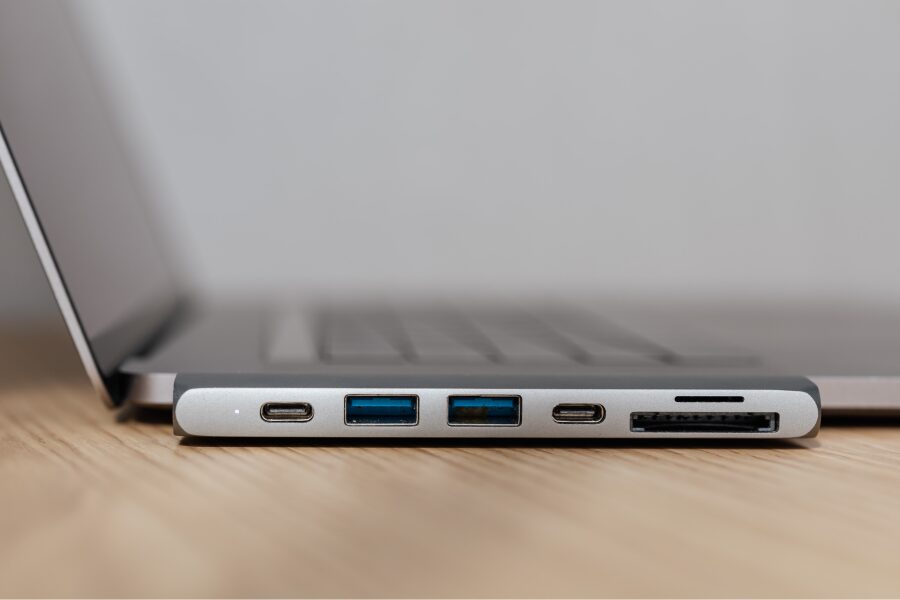
Thunderboltというのは、「高速データ転送」「映像出力」「給電」などが1本のケーブルで完結してしまう、USB Type-Cの形状を採用した通信規格のことだ。
例えば、モニターに給電機能がついている場合、PCとモニターを1本のThunderboltケーブルで繋ぐだけで、映像を映しながら同時にPCを充電できる。今までは「ACアダプターで電源を確保し、それとは別にHDMIケーブルでモニターに繋ぐ」という2ステップが必要だったが、Thunderboltならそれがたった1本で済むのだ。
ただ、ここで一つ注意したいのが、「Type-C端子だからといって、全てがThunderboltというわけではない」という点だ。
そもそもUSBというものは非常にややこしい。USBは端子の形状、通信の規格とでそれぞれ話が別なのだ。
- 端子の形状: Type-A、Type-C、microUSBなど
- 通信の規格: USB 3.2、USB4など
Thunderboltというのは、これらの形状とはまた別のいわば「エリート規格」のようなものだ。
歴史的に言えば、ThunderboltというのはIntelとAppleが共同開発した技術で、Thunderbolt 2までは全く別の端子形状をしていた。それがThunderbolt 3からType-C形状を採用し、2018年以降にロイヤリティフリー化されたことで、現在の爆発的な普及に繋がった。
ややこしい話をしてしまったが、簡単に言えば「たくさんある規格の中で、最強クラスに何でもできるのがThunderbolt」だと覚えておけば間違いない。
端子一つではできることに限界がある
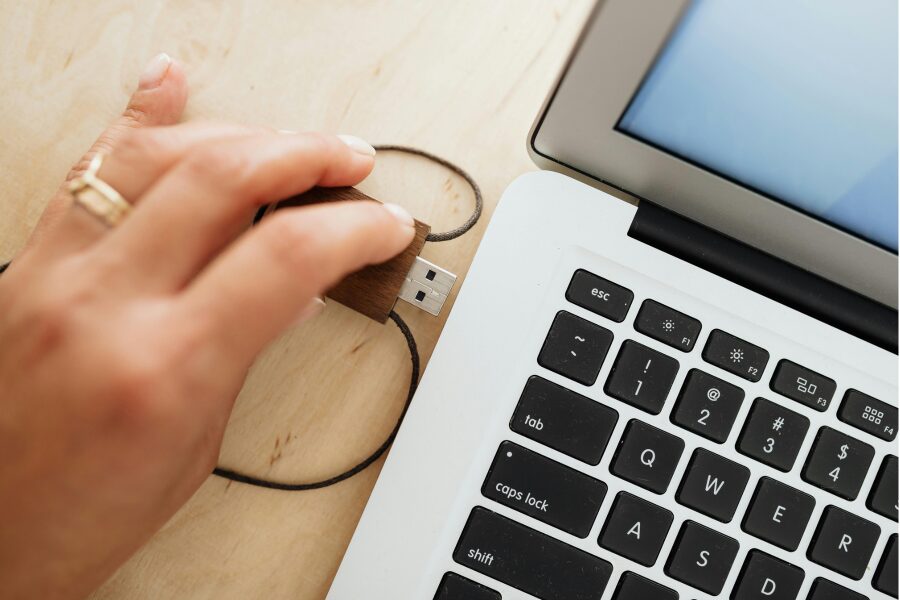
ケーブル1本で何でもできる便利なThunderboltだが、実はPC側にその端子があっても、繋ぐ先が単機能だと宝の持ち腐れになってしまう。
例えば、先述のモニターの給電機能についてだが、モニターに給電機能がなければ、映像は映せてもPCの充電はできない。つまり、何と繋ぐかによって、1本のケーブルにどれだけの機能を凝縮できるかが決まってしまうのだ。
ドッキングステーションを挟むことで拡張性が格段にアップ
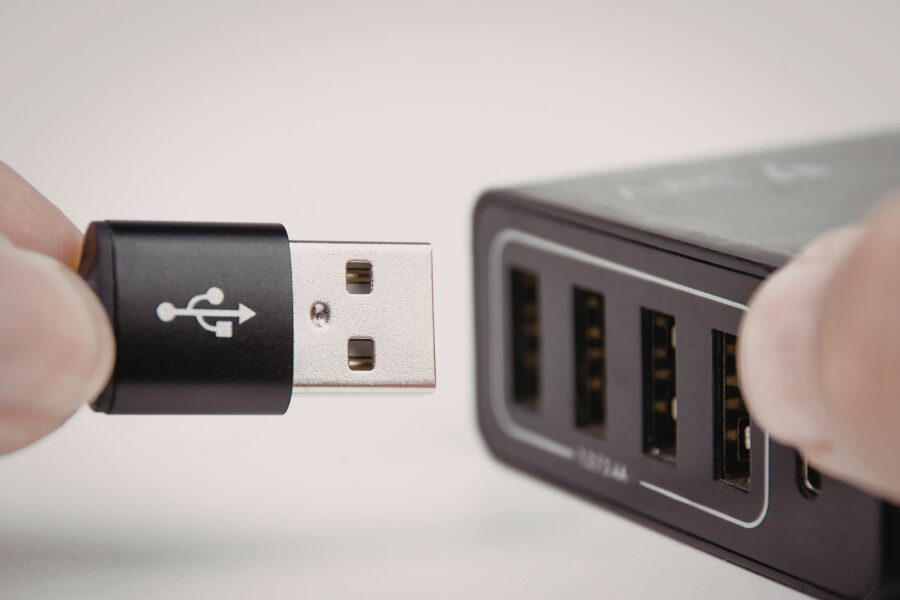
では、Thunderboltを活かすために、わざわざ高価な多機能モニターを買い直さなきゃいけないのか?
結論からいうとそうではない。ここで登場するのがドッキングステーションだ。これさえあれば、今使っているモニターや周辺機器をそのまま活用できる。
ドッキングステーションとは、複数のHDMI端子、USBポート、SDカードリーダーなどを一通り備えた機械である。
使い方は簡単で、ドッキングステーションに、モニター、Webカメラ、キーボード、外付けHDDなどをあらかじめ全て繋いでおき、あとはドッキングステーションから出ている1本のケーブルをPCに差し込むだけである。
これだけで、デスクにある全てのデバイスとPCが一瞬で繋がると同時に、PCへの給電もされる。テレワークのときに何本もケーブルを抜き差しする煩わしさから一度解放されるともう元には戻れない。
UGREEN Revodok Pro 12-in-1 のレビュー
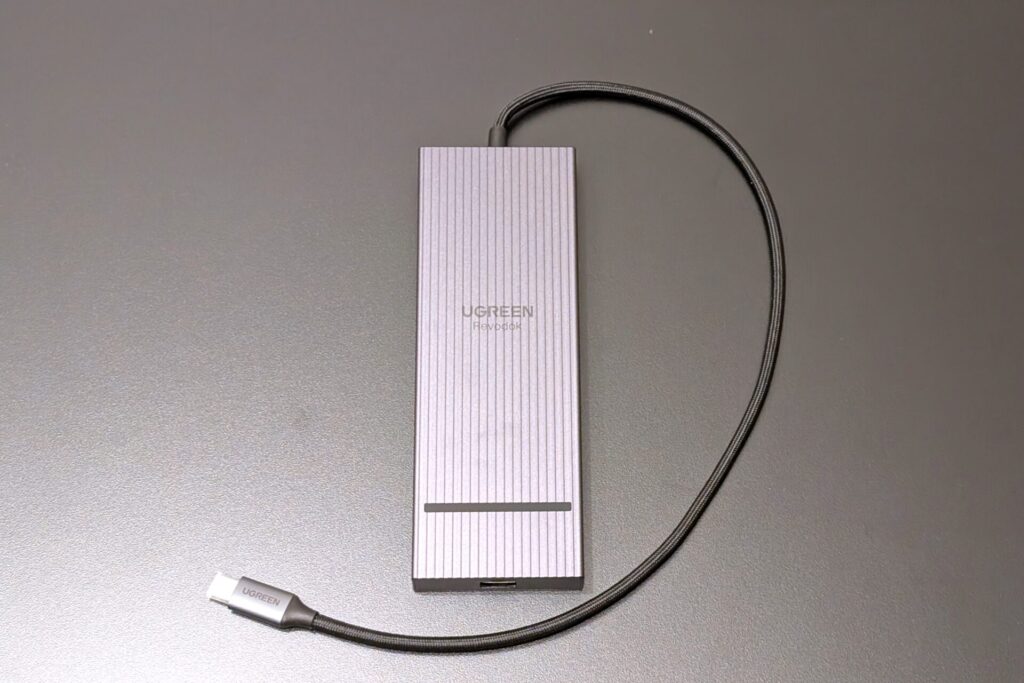
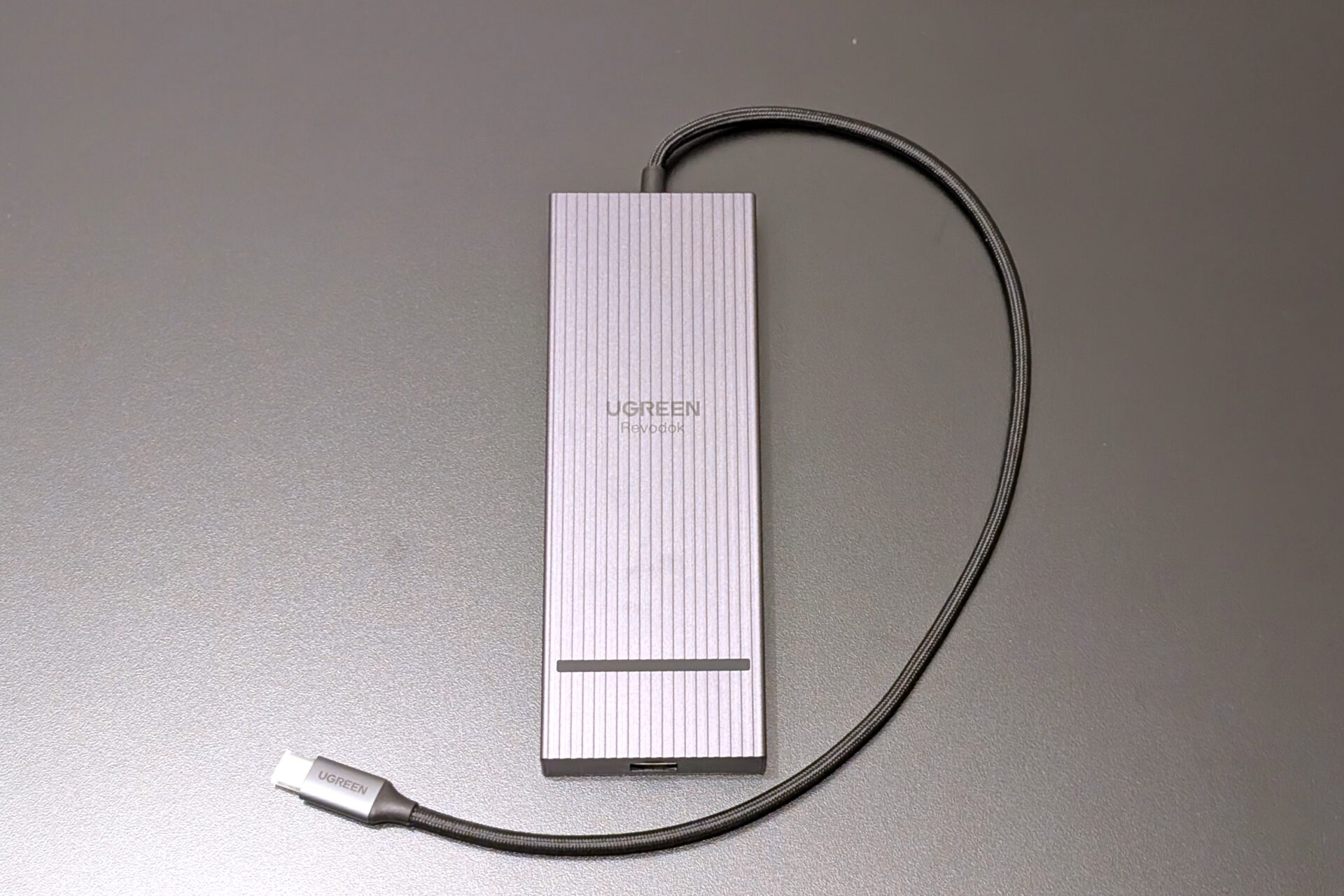
ここからは、俺が実際に使っているUGREEN Revodok Pro 12-in-1の特徴と使い勝手についてレビューしていこうと思う。
先に書いておくが、厳密にはUGREEN Revodok Pro 12-in-1 はThunderboltではないようだが、それに相当する十分なスペックのケーブルである。
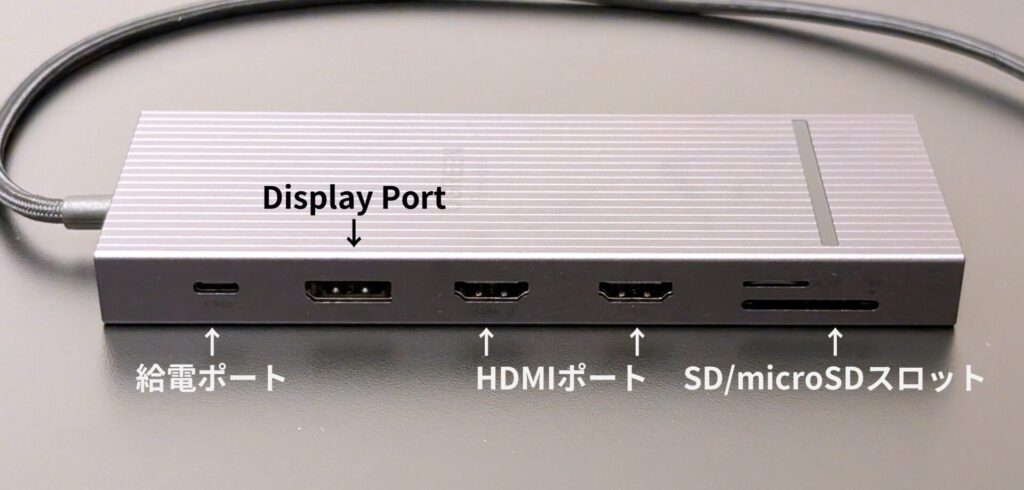
左側のポートは給電やモニター出力端子が集中
85Wまで給電可能
このUGREEN Revodok Pro 12-in-1 は、100WのACアダプターと繋げば、PCに対して最大85Wの給電ができる。安価なUSBハブだと給電機能がなかったりパワー不足だったりするが、動画編集をゴリゴリやるようなハイパワーマシンでもない限り、85Wあれば余裕で運用可能だ。
ちなみに、残りの15Wはドッキングステーション本体や接続したデバイスの動作に使われる仕組みになっている。
複数枚のモニターに出力可能
UGREEN Revodok Pro 12-in-1はHDMIポートが2つ、DisplayPortが1つと、出力端子が非常に充実している。 これらを活用すれば、最大3枚の外部モニターへの出力が可能だ。Windowsなら本体と合わせて4画面という環境も作れる。ただし、Macの場合はOS側の仕様で、モニターを増やしても「すべて同じ画面」しか映らないらしいので注意が必要だ。
SDカード類も網羅
SDカードとmicroSDカードのスロットも完備。サラリーマンとしての仕事用PCではセキュリティ上、外部ストレージは使わないことも多いだろうが、私用でカメラのデータ等を取り込む際にはやはり重宝する。
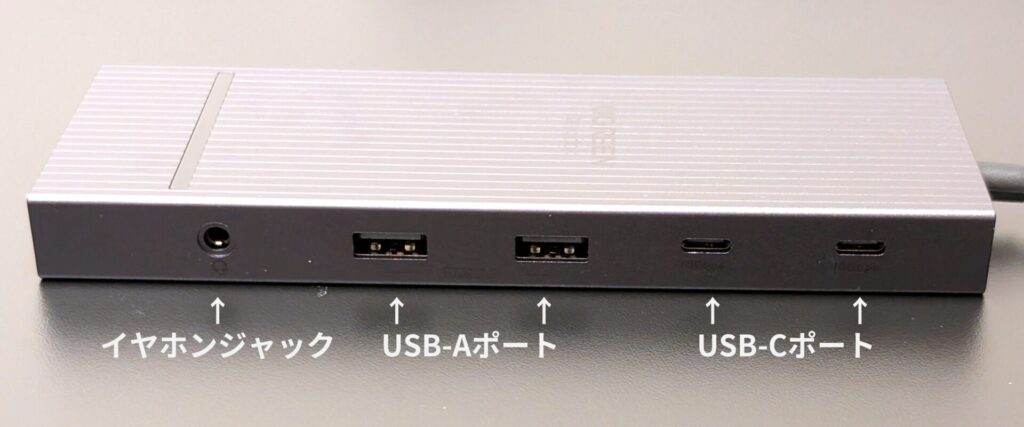
右側のポートにはUSB端子が集中
バランスの良いUSBポート構成
UGREEN Revodok Pro 12-in-1にはUSB-C 3.2とUSB-A 2.0がそれぞれ2つずつ、計4ポート搭載されている。
- 高速通信が必要なもの: 外付けSSDなどはUSB-C 3.2へ
- 低速でいいもの: 左手デバイスやWebカメラなどはUSB-A 2.0へ といった具合に、用途に合わせて賢く使い分けるのがおすすめだ。
イヤホンジャック搭載は結構重要
UGREEN Revodok Pro 12-in-1には3.5mmイヤホンジャックがついている。イヤホンジャックはついてないドッキングステーションも多いが、Bluetoothイヤホン全盛の時代でもこれはあった方が良い。
絶対に音が途切れると困る打ち合わせやマイク音質を気にしたい打ち合わせの時なんかはこのイヤホンジャックに有線イヤホンを接続して使っている。イヤホンもドッキングステーションからケーブル1本で接続できるので便利。
ドッキングステーションの中では低価格
ここが最大の魅力かもしれない。定番のCalDigitなどの製品だと5万円以上するが、これはAmazonで通常9,990円。セール時なら7,500円前後まで下がる。俺もブラックフライデーに7,493円でゲットした。
俺は使っていないので今回触れていないが1,000Mbpsに対応したイーサネットも接続可能なので十分高機能だと思う。
高級機はたしかに安定したり高機能なんだろうが、一般的なサラリーマンの用途ならこれで十分すぎる。場所を取らず、デスクをシンプルに保てるのも大きなメリットだ。
俺のUGREEN Revodok Pro 12-in-1運用方法
ここからは俺のUGREEN Revodok Pro 12-in-1の運用方法を紹介しようと思う。
設置場所はデスクシェルフの裏
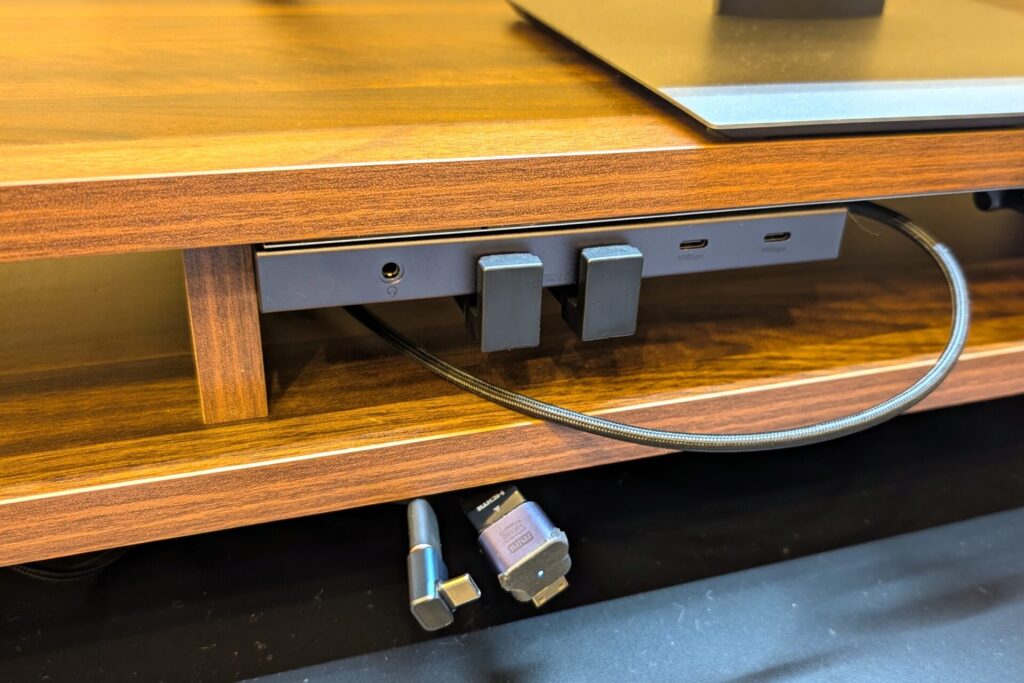
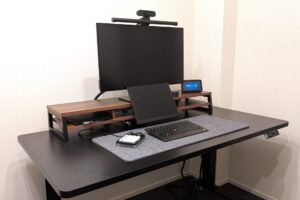
俺はこいつをデスクシェルフの棚裏に両面テープで貼り付けている。 ドッキングステーションは便利だが、いかんせんケーブルが大量に接続されるので、そのまま置くと見栄えが悪い。デスクシェルフ裏に隠すことで、視界からケーブルを消し去ることができる。
デスクの天板裏に隠す手もあるが、ドッキングステーションからPCへ繋ぐケーブルの長さに限りがあることと、イヤホンジャックへのアクセスを考えてデスクシェルフ裏に落ち着いた。ポートが前後2面に分かれているので、イヤホン側を前に、モニター等への配線側を奥に向けて設置している。
ただしこの配置だと、前面にUSB-Aのポートが来てしまい、そのまま左手デバイスやWebカメラを接続するとケーブルがデスク前面で散らかって見栄えが悪いので、U字のUSB変換アダプタを使って配線を奥に流している。
ドッキングステーションに接続しているもの
現在、俺は以下の布陣で運用中だ。
- 給電ポート:100W以上給電できるアダプターへ接続
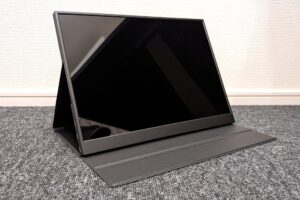
- HDMI: メインモニター + 14インチモバイルモニター(2画面出力)
- USB-A: 左手デバイス + Webカメラ
- イヤホンジャック:必要に応じてイヤホン接続
これら全てが、たった1本のケーブルに集約されている。在宅ワークを始める際、その1本をPCに挿すだけで、瞬時に仕事モードのデスク環境が完成する。
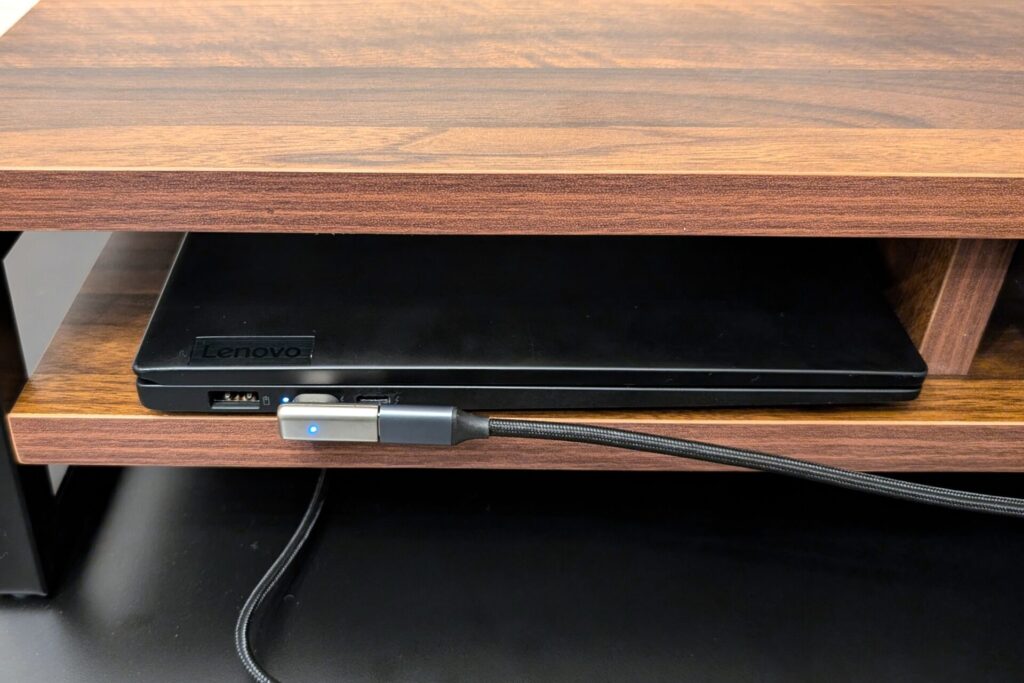
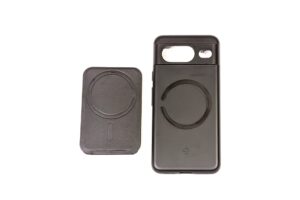
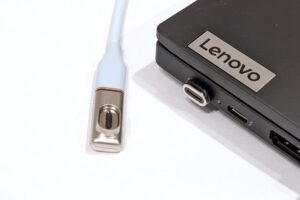
さらに、この接続ケーブルの先端にはマグネット式の端子を装着している。以前の記事でも紹介したが、磁石で「カチッ」と吸い付くだけで接続が終わるので、抜き差しの手間すらゼロ。これが最高に快適。
もう「ケーブルの抜き差し」には戻れない
以前はPCをデスクに持ってくるたび、電源、モニター、周辺機器……と何本もケーブルを繋いでいた。しかし、Thunderboltとドッキングステーションを導入してからは、その手間が「1秒」に短縮された。
UGREEN Revodok Pro 12-in-1は、手頃な価格でその煩わしさを除去してくれる。デスクをスッキリさせたい、仕事の開始をスムーズにしたいという人は、ぜひThunderboltを活用したドッキングステーションを使ってみてほしい。