俺は仕事用に高機能な多ボタンマウスを使っているが、機能を厳選した結果、他に替えがきかなくなってしまった。以前レビューした通り、このマウスによって得られる効率化は他のガジェットと比較しても特に大きく、欠かすことはできない。

このマウスの第2世代が売られていればいいのだが、今のところ販売されておらず、現行モデルはほぼ販売が終了している。市場には異常な価格(11万)で出品されたものか、中古品しかない状況である。今使っているマウスが壊れたらかなり苦しむことになることが予想されるので、なるべく摩耗しないよう家での普段使いマウスを別途購入することにした。

おいらーです。社会人歴6年目の社畜サラリーマン。あまりの仕事量に効率化に目覚め、仕事の効率化・家事の効率化を模索し続けている社畜。X(Twitter)やってます。
Razer Pro Click Miniは最高のマウス

まず、以前紹介したRazer Pro Click Miniであるが、これは最高のマウスである。通常の左右クリック・ホイールクリックに加えてホイールを左右に倒すボタンと親指位置に2ボタンある多ボタンマウスである。これだけだとただ4つボタンが多いだけのマウスであるが、RazerのHypershift機能により、さらに実質8個分ボタンを増やすことができる。
さらに特筆すべきは事前に自分のパソコンでショートカット設定をしておけばマウスをそれが記憶してくれて会社のPCにソフトをインストールする必要がないという特徴である。これとOfficeソフトの設定を工夫すればめちゃくちゃ作業が効率化できる。
詳細はぜひ以前の記事を見てほしいが、端的に言って最高のマウスである。
不調なときがあって不穏

そんな最高のマウスであるが、仕事で酷使しているのはもちろんのこと、家で自分のPCを操作するときも使っていたところ最近なんだか調子が悪くなってきてしまった。いわゆるチャタリングを起こしたり、接続が不安定になったり。
分解して中を掃除したら一応調子は戻ったものの非常に不穏である。
買い替えどきかもしれないと思って調べたらなんと新品がもう売っていない。そんなにメジャーなマウスでもないので中古が大量に出回っているわけでもなくメルカリの出品も数えるほど。11万円というよくわからない価格で売り出されているものとたまに中古品が出ているくらいの相場感である。というか11万円の出品はよくわからなすぎる。俺みたいなコアなファンを狙うにしてはあまりにもユーザーが少なそうだし、さすがに買わないし。
俺の使ってるマウスは「Mini」と名前にあるが、実は「Mini」の名がついていない大きめサイズのマウスも実は存在する。そちらは最近第2世代が発売されたようで、そのうち「Mini」の方も第2世代が来るのではないかと期待しているが、出なかったときのダメージが大きすぎるのでどうにか対策を考えることにした。
ほぼ新品のスペアを確保
とりあえずすでに現在使っているものが不調なのでまずはなんとか2台目を手に入れることにした。各種フリマサイトなどを巡回していたところ、運良くほぼ使われず新品に近い状態のものを割安で手に入れることができた。まずは一安心である。
摩耗を防ぐために家での普段使いマウスを買うことに

手に入れたスペアはいざというときのために取っておくことにし、次なる対策として、仕事用のマウスと家で普段使いするマウスを分けることにした。
そもそも毎日持ち歩いたりするマウスを家に帰ってきたらカバンから取り出して使い、また会社に行くときにカバンに入れるというのは極めて非効率である。そういう意味でももっと早くから普段使いのマウスはもう置いておくものとして分けるべきだった。
普段使いマウスの条件

そんなわけで普段使い用のマウスを選ぶことになったわけだが、ここで必要となる条件について整理をしてみた。
握りやすいマウス
まずは握りやすさである。家でちょっと使うくらいの使用用途で仕事のときほど酷使はしないのでそこまで人間工学とかにこだわるつもりはないものの、やはり最低限握りやすさはほしい。
この点は触ってみないとわからないので、最近オープンして何かと話題の池袋のヨドバシカメラで色々と触って試してみた。ちなみに池袋のヨドバシカメラはマウスコーナーがめちゃくちゃ広くてかなりいろいろなマウスを試せるので迷える民は行ってみてほしい。
低価格
価格面も重要なポイントである。仕事用のマウスは機能にこだわって1万円程度のかなり高級なマウスを購入したが、今回は家で使うだけのマウスである。そんなに高いお金は出せないし、出す必要もない。せいぜい3,000-4,000円が予算である。
最低限の多機能ボタン
仕事で使うときほど効率化や多機能性は要求しないが、ブラウザバックやいくつかのソフトのショートカットはお手軽にマウスで済ませたい。本当にクリックとホイールだけの機能であれば数百円クラスで買えるがさすがに多少快適に使うための機能は欲しいものである。
Logicool Signature M650のスペック
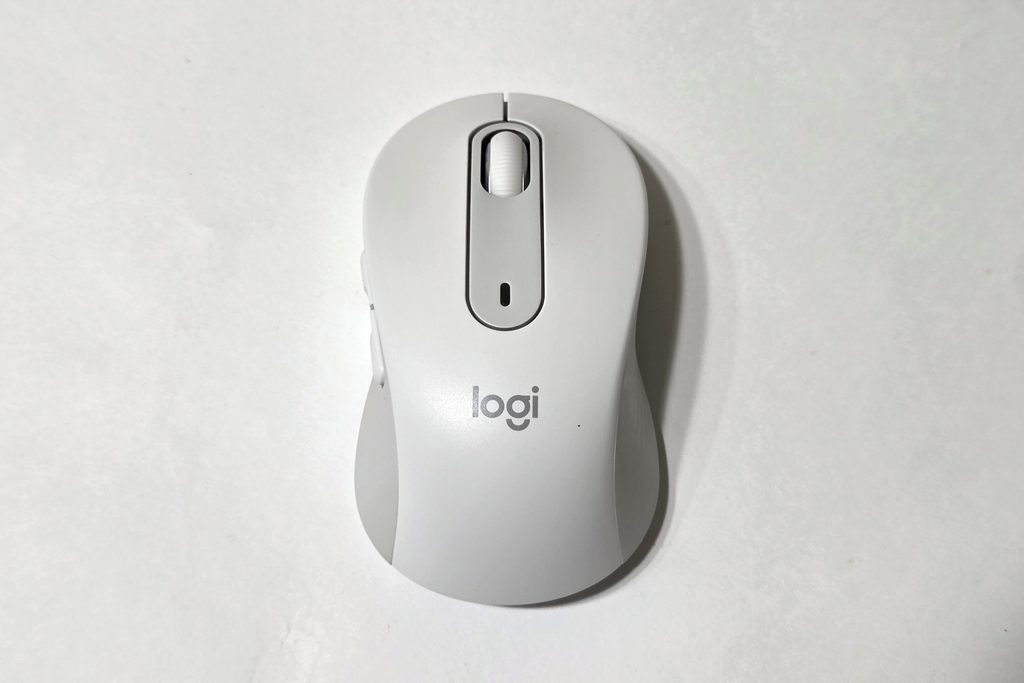
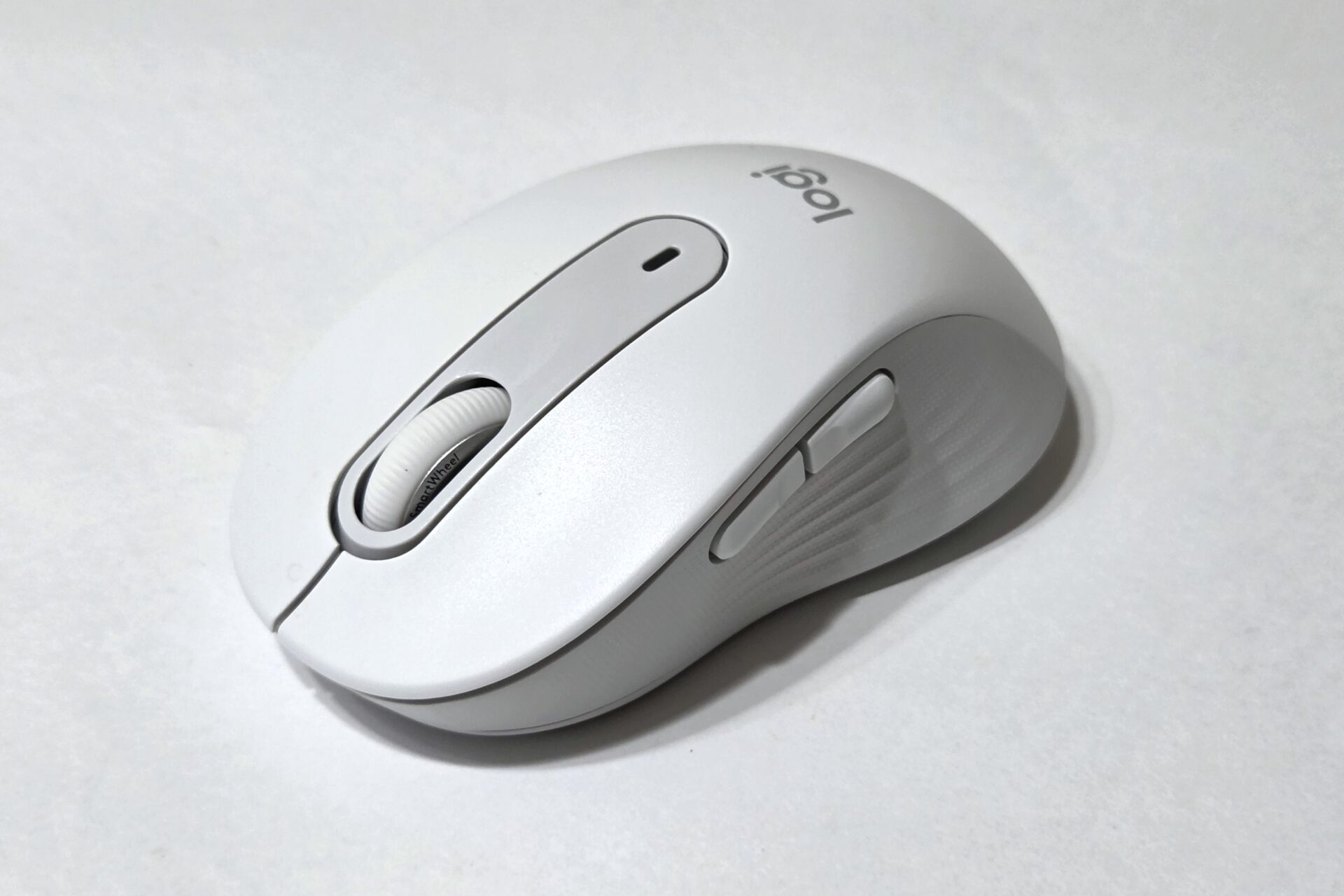
以上の条件から俺が選んだのはLogicool Signature M650である。マウスでよくおすすめされているメジャーなマウスである。M650にはMサイズとLサイズの2サイズが展開されいてるが、今回購入したのはMサイズである。
| 項目 | スペック |
| 本体サイズ(幅×奥行×高さ) | 61.0 mm × 108.2 mm × 38.8 mm |
| 重量(電池・レシーバー含む) | 101.4 g |
| 通信方式 | 2.4 GHz Logi Bolt USBレシーバー / Bluetooth Low Energy |
| DPI | 400-4000 |
| ボタン数 | 5(左/右クリック、戻る/進む、ミドルクリック付きスクロールホイール) |
| 電源 | 単3電池 × 1本 |
| 電池寿命 | 最長24ヵ月(Logi Bolt USBレシーバー使用時) 最長20ヶ月(Bluetooth使用時) |
高さのある握りやすい形状
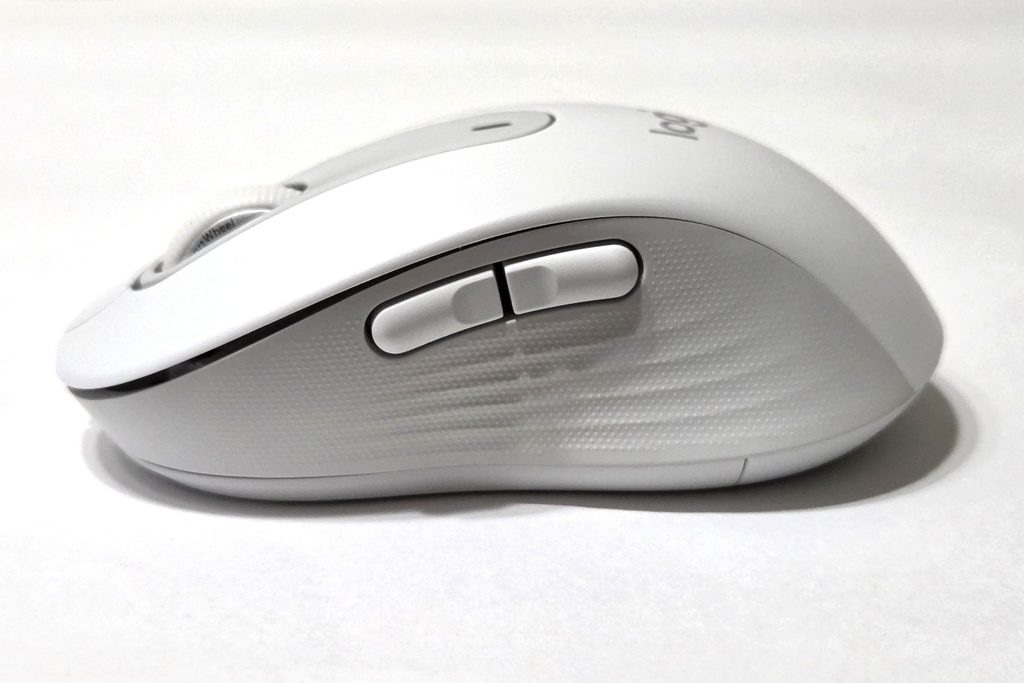
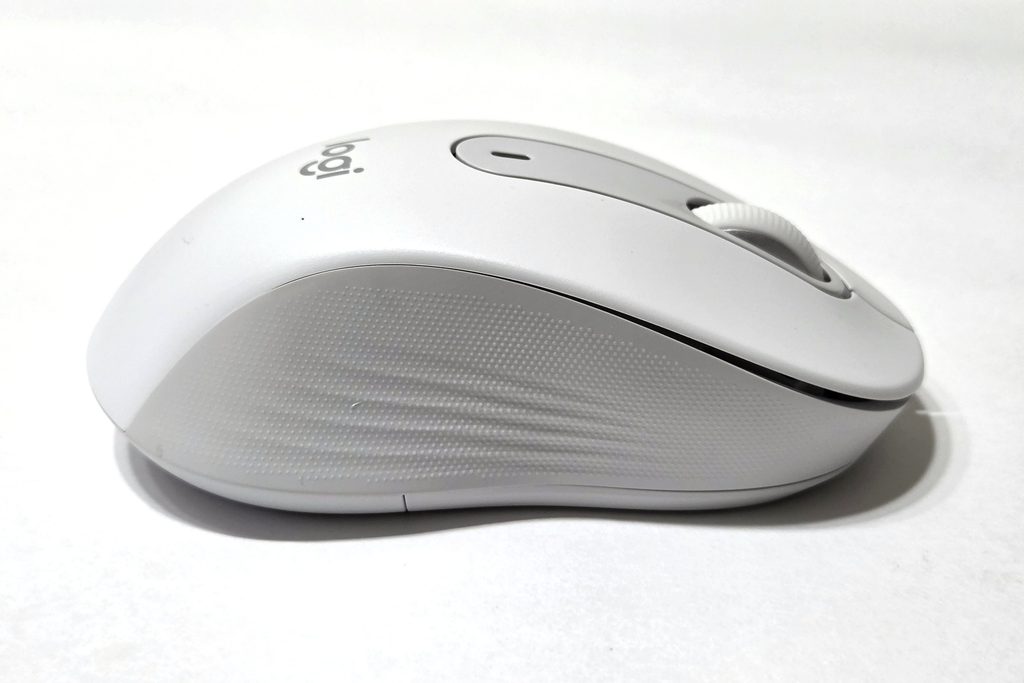
M650はマウスに高さがあり、手のひら全体で覆いかぶせるように持つと非常にフィット感がある。逆につまみ持ちと呼ばれるような使い方には高さがあるのであまり向かない。
単3電池一本で稼働
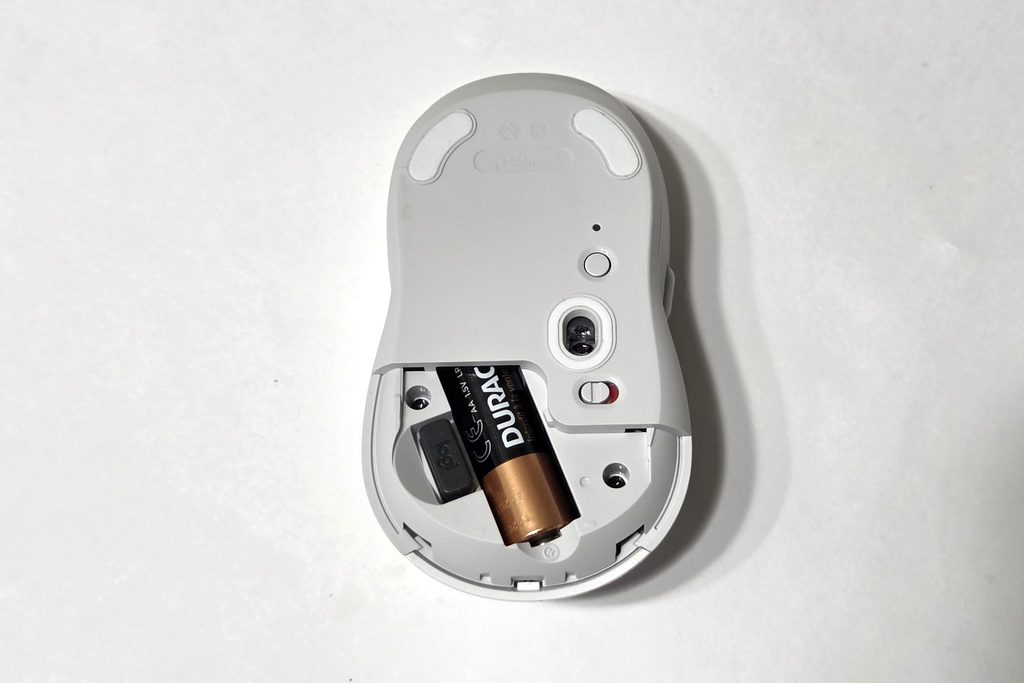
このマウスは単3電池一本で動く。裏のカバーを外すと斜めに単3電池を入れるスペースがあるのでこちらに入れて使う。価格も手頃なマウスなので流石に充電式ではないが、ずぼらな人間が充電式を使うとギリギリまで充電をサボって使いたいときに使えなくなるという事象が起きるので電池を換えるだけで使えるほうが便利。エネループがあれば電池を買いに行かないといけない問題もクリアできるので俺はこの組み合わせでの運用を想定している。
4,000円程度のお手頃な価格
M650はAmazonでだいたい4,000円程度で販売されており、高級マウスなどと比べると比較的お手頃である。
より安価なマウスはいくらでも存在するが、ソフトによってボタンをカスタマイズできる機能を持っている(詳細は次節)ことを考えるとかなりコスパはよいと思う。
Logi Options+でボタンカスタマイズが可能
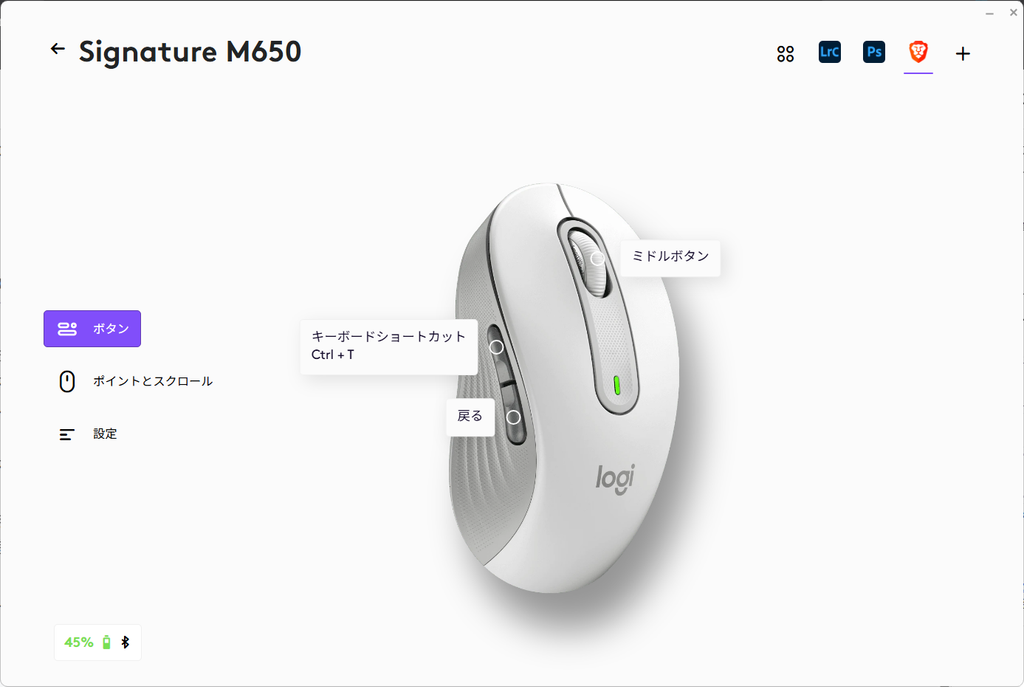
M650は専用のLogi Options+というソフトを使うとボタンに登録するショートカットの編集が可能である。また、使うソフトごとにショートカットを変えるという器用なこともできる。例えばブラウザを使っているときは親指にブラウザバックを登録しておき、Photoshopを使うときにはズームを登録するといったことが可能になる。
私用PCであればこういったソフトも使えるので非常に便利。これが4,000円前後で買えるのだからかなりコスパはよいと思う。