我が家ではリビングの照明にLED電球を4つつけられる照明器具を使っており、そこに暖色のLED電球つけている。当然ただのLED電球なので明るさの調整も色の調整もできない。
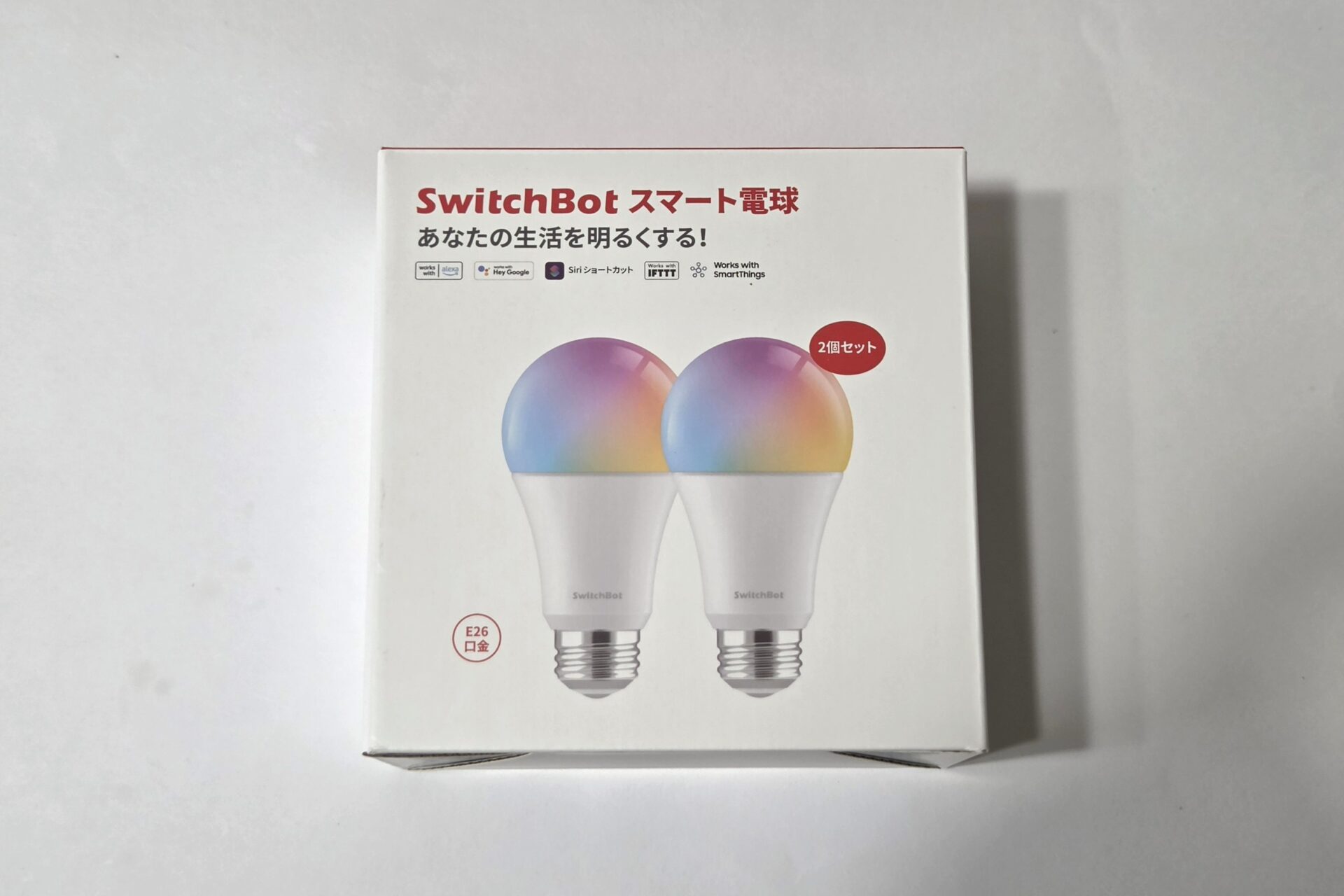
特に困ったことはないのでそのまま使っていたが、夜間の照明の明るさが睡眠の質に影響を与えているといった言説を見て、それなら対策を考えねばと思い、SwitchBotの調光・調色機能付きのLED電球を導入したのでレビューしようと思う。

おいらーです。社会人歴6年目の社畜サラリーマン。あまりの仕事量に効率化に目覚め、仕事の効率化・家事の効率化を模索し続けている社畜。X(Twitter)やってます。
照明はスマホよりも明るい
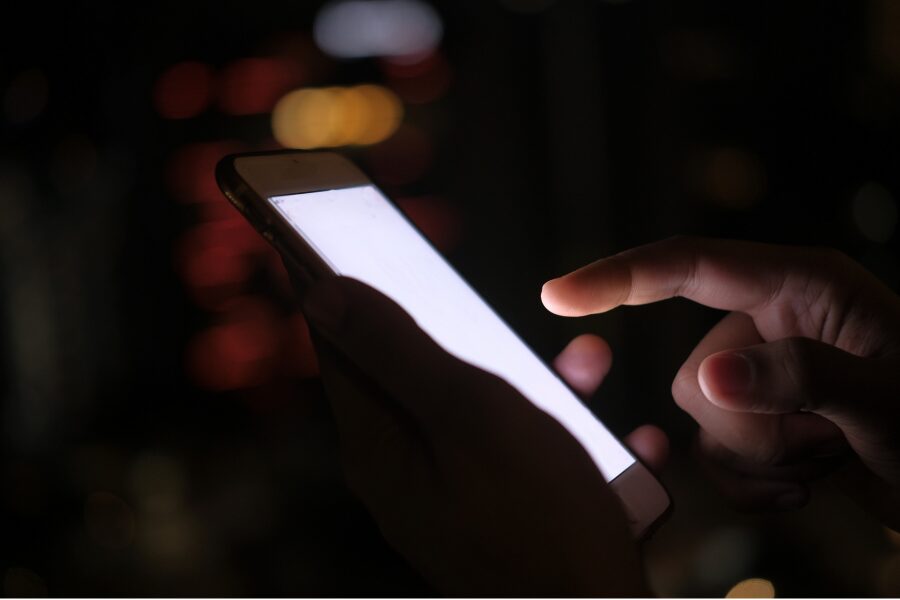
睡眠に関して、スマホはしばしばやり玉に上げられる。特にスマホのライトに含まれるブルーライトが良くないという話は非常に有名だ。それを使ったビジネスも多い。ブルーライトカットメガネだの、ブルーライトカットフィルムだのいろいろある。
しかし冷静に考えてみてスマホの画面なんかよりはるかに明るいものが我々の生活にある。照明である。実際調べてみたところ、スマホ最大輝度・目との距離35cmで測った目の位置での照度は多くの機種で30lux未満らしい。スマホを最低輝度にすれば8lux未満らしいのだ。一方で普通のリビングの目の位置での照度は200lux(米国での実験条件)。JISが推奨している居間の団らんの照度で机での照度を計測しても約200luxらしい。
| 光源・環境 | 目の位置での照度の目安 |
| 暗闇 | 3lux未満 |
| スマホ画面(最大輝度・目の位置から35cm) | 多くの機種で30lux未満。最低輝度だと8lux程度 |
| リビング | 約200lux(米国での実験条件) |
| JIS推奨の居間の団らん | 200lux(机の位置での計測) |
すなわち目に入ってくる光はスマホの光なんかよりもリビングの照明の光のほうがはるかに多いのだ。人間はメラトニンというホルモンが分泌されることで自然な睡眠が促されるらしいのだが、光があるとこの分泌が止まる。30 luxを超える光はメラトニン分泌を下げうるという研究があるそうなので、実際のところスマホの光がメラトニンの分泌に関わって睡眠を阻害するというのは怪しいのではと思うわけである(これは俺の推測なので信じすぎないように)。
スマホの光といえばブルーライトがやり玉に挙げられるが、それも結局照度とブルーライトの割合のかけ合わせなのでそもそも目に入ってくる照度をコントロールすることが重要みたいだ。
それにリビングには夕食後から数時間いることが多く、浴びる時間がスマホより長くなりがちだ。スマホ以上にこの光の影響は大きいのではと思う。
もちろんスマホでSNSを眺めれば刺激的なコンテンツがどんどん流れてくるのでそれ自体も睡眠に悪影響がありそうであるが、物理的な光という観点で見ればリビングの照明のほうがよっぽど悪影響がありそうである。
SwitchBot LED電球の機能
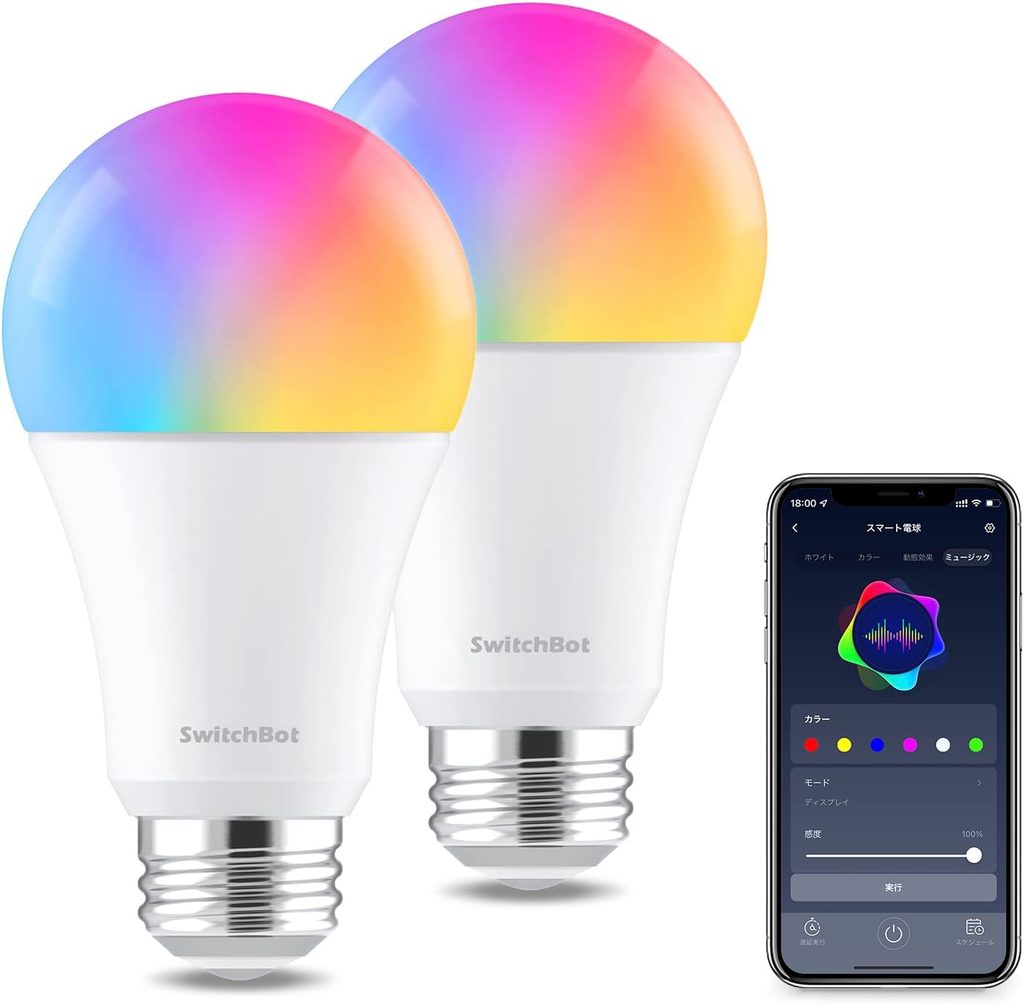
となればリビングの照明を改善した方がよい。とは言っても生活空間としてそれなりの明るさを確保する必要もあるので単に暗い照明を導入すればいいというものでもない。夜は間接照明にするという過ごし方も選択肢だが、そうなると間接照明を置くスペースが新たに必要になるため狭い東京の家では微妙な選択肢である。
そんなわけで調光機能を持つSwitchBot LED電球を使ってリビングの明かり問題を改善することにした。SwitchBotは家電をスマート化してスマートホームを実現できる様々な製品を展開している。LED電球もその一つでスマホから調光・調色ができるようになっている。
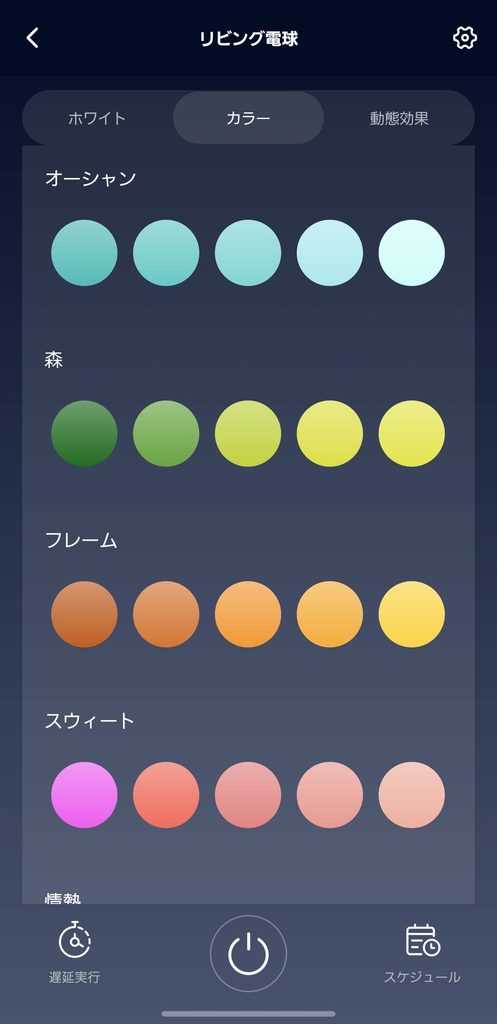
調光・調色機能付き
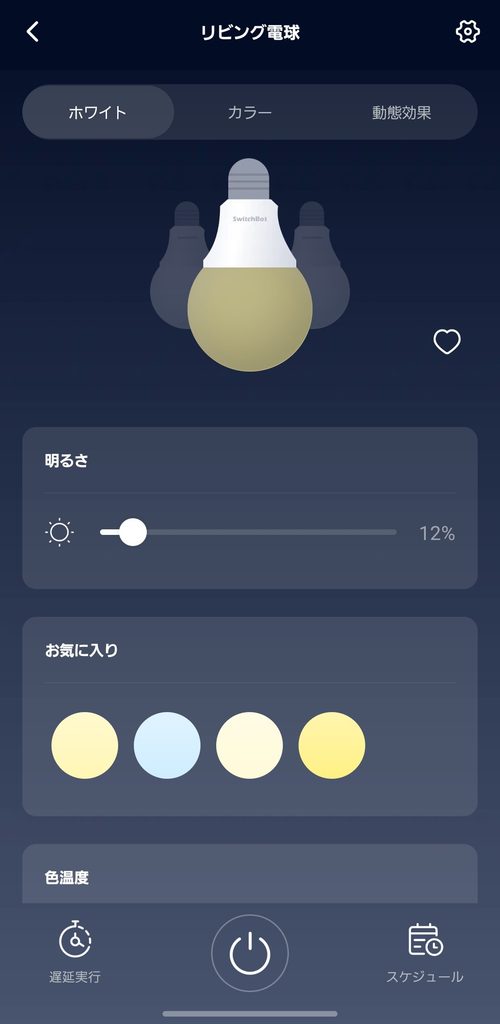
SwitchBot LED電球はスマホのアプリから明るさや色を調整することができる。操作自体は直感的でスライダーを動かすだけである。Bluetoothでスマホと直接接続するかWi-Fiを通じて別売のハブで接続するかの2通りの接続方法があるが、ハブ経由での接続だと操作に反応するまでに若干のラグがある点は要注意である。
ちなみに我が家ではこれ以外にもSwitchBot製品を使っているのでハブを経由して接続しているが、上述の通りBluetoothでもつなげることができるので電球単体で使うことができる。
AlexaやGoogle Homeで操作可能
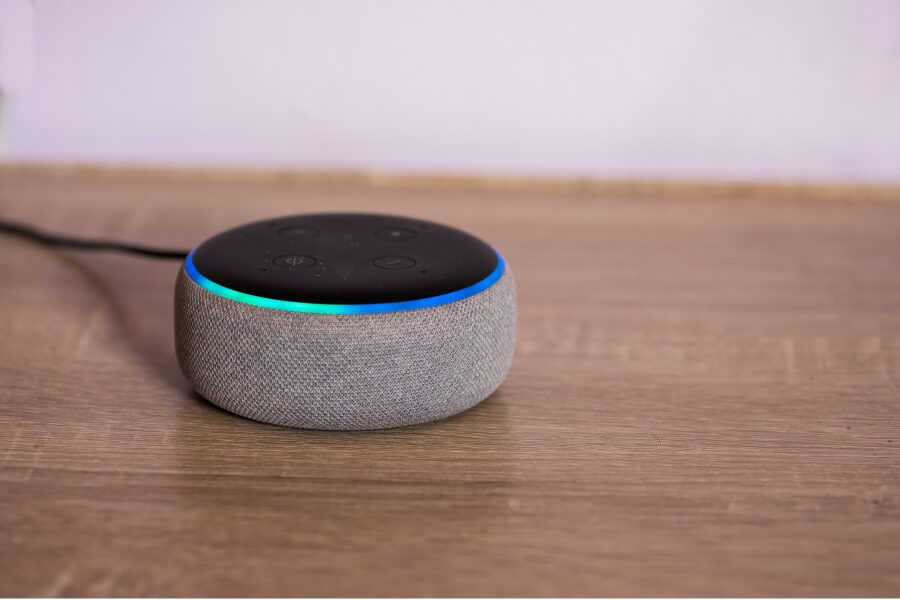
上述の通り、SwitchBot LED電球はスマホアプリから操作できるが操作を登録すればAlexaやGoogle Homeで操作することができる。
我が家にはAlexaがあるのでAlexaに話しかけるだけで電気のオンオフができるようにしてある。「Alexa、電気つけて」と言えば電気がつくし、「Alexa、電気消して」と言えば電気が消える。また、「Alexa、夜にして」と言うと夜のリラックスタイム用に暖色・弱光になるよう設定をしている。やはりスマートホームにおいて声で操作できるデバイスは必須だ。手元にスマホがないときでも暗くて周りが見えないときでも操作ができる。
Alexaへの登録方法
Alexaで操作するための準備は思ったよりも複雑なので方法を書いておこうと思う。
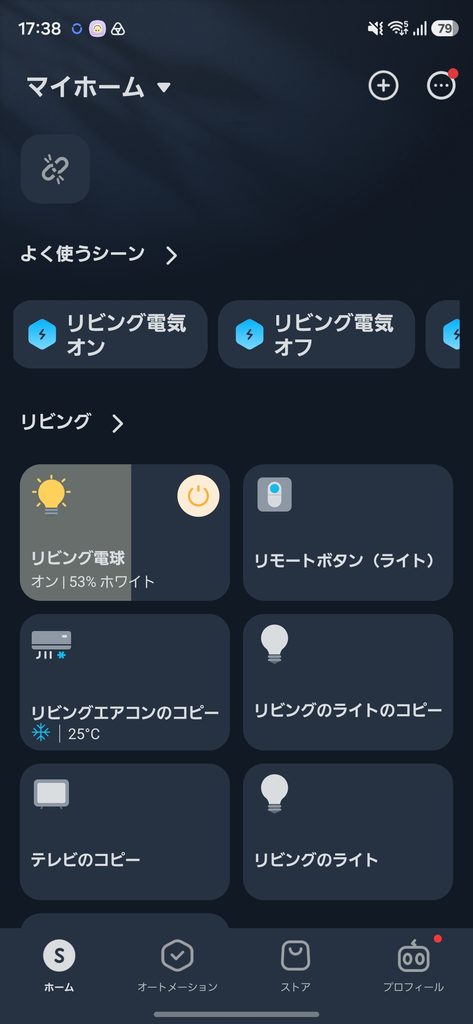
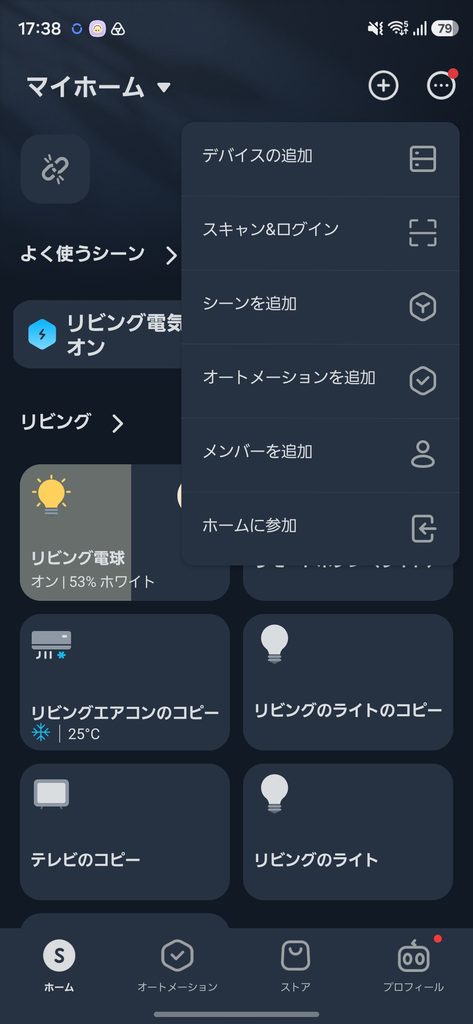
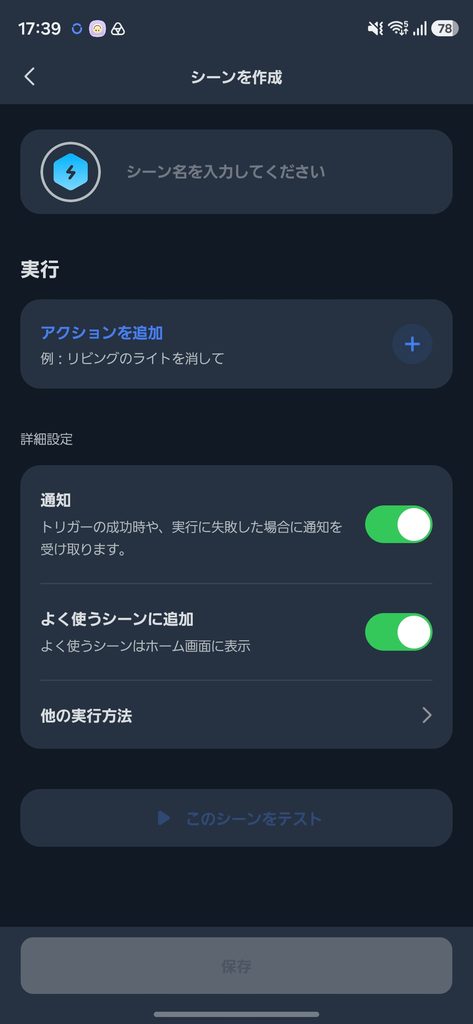
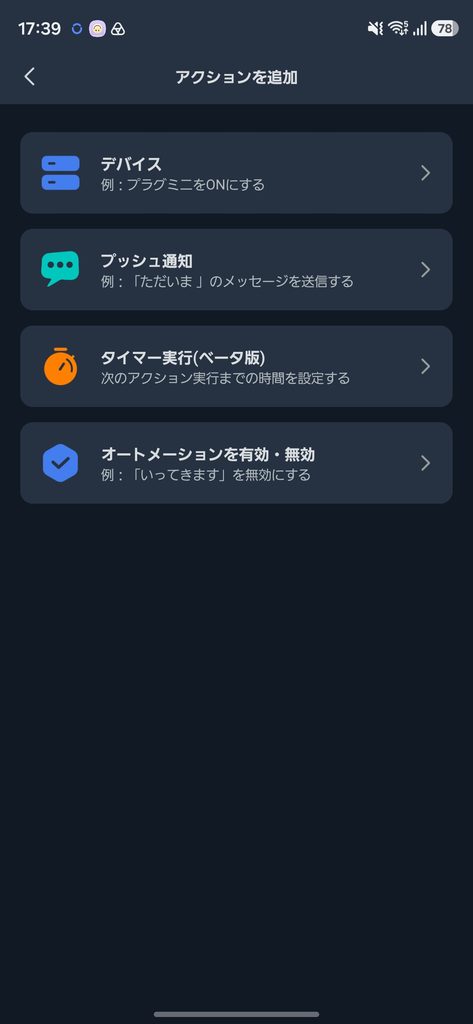
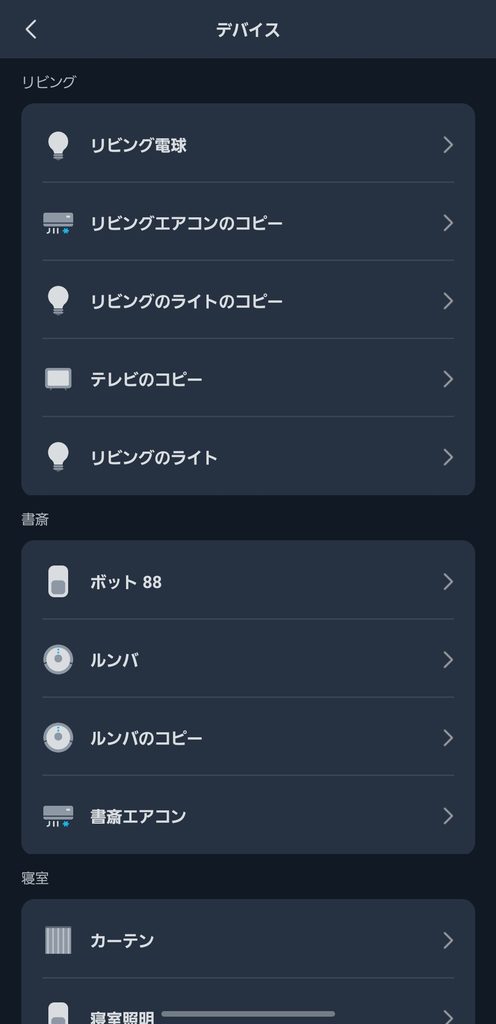
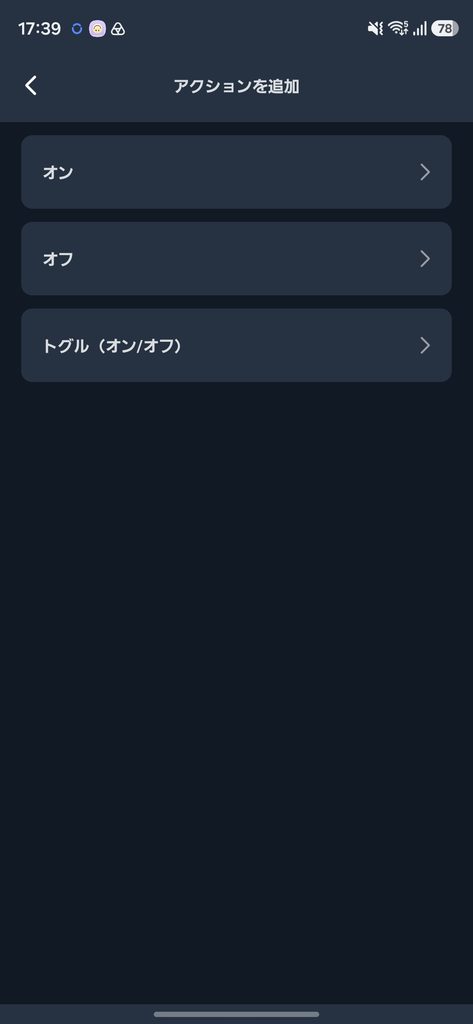
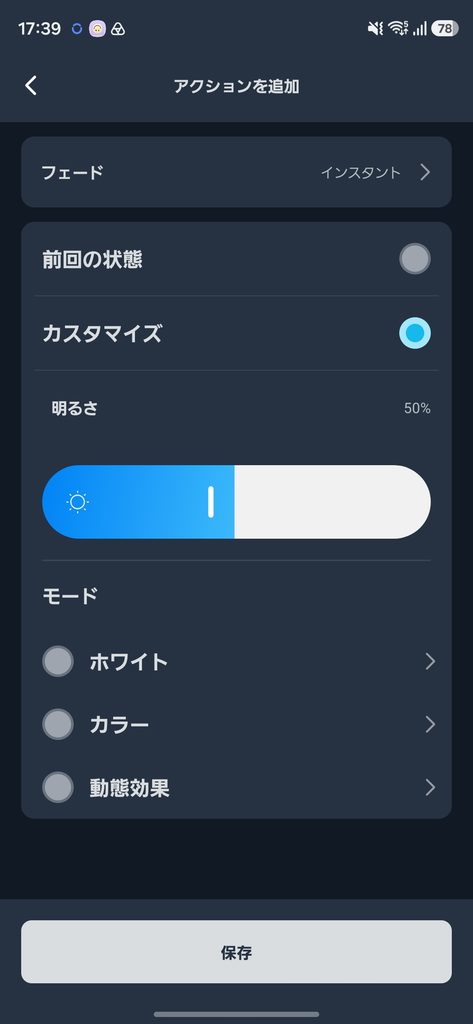
まずは、SwitchBotアプリでの準備だ。ホーム画面の右上「+」ボタンから「シーンを追加」>「アクションを追加」>「デバイス」と選んだら、SwitchBot LED電球を選ぶ。
俺は部屋ごとにいろいろ導入しているので大量に表示されているが、家にある登録デバイスだけが表示されるはずだ。俺はSwitchBot LED電球のグループを「リビング電球」という名前にしているのでこれを選んだ後、電球の操作を「オン」、「オフ」、「トグル(オン/オフ)」のいずれかから選ぶ。オンを選ぶ場合、その後の画面で「カスタマイズ」を選べば好きな明るさや色を設定できる。
ここまでがSwitchBotアプリ側の準備である。次にAlexaアプリ側での操作になる。
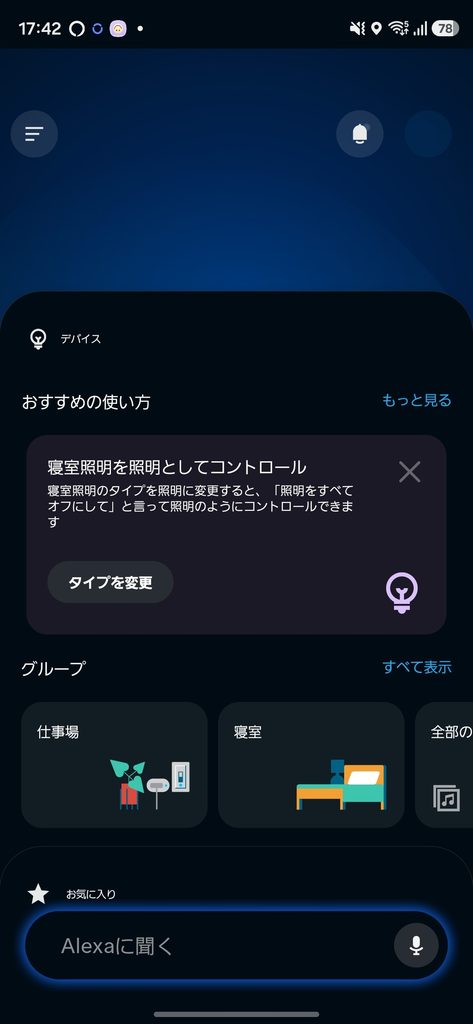
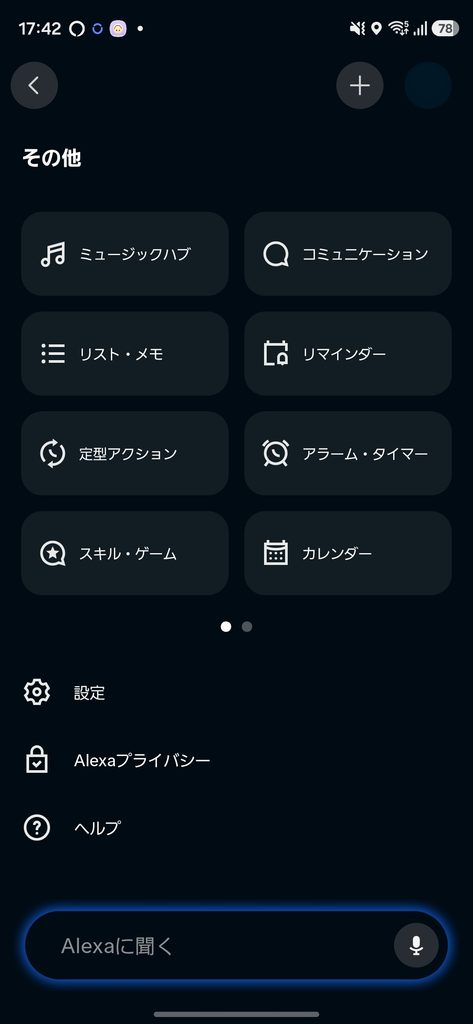
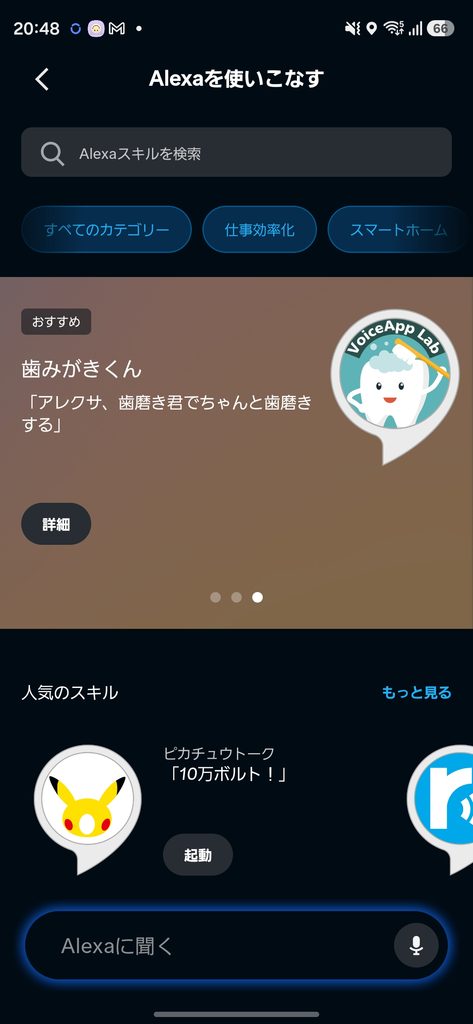
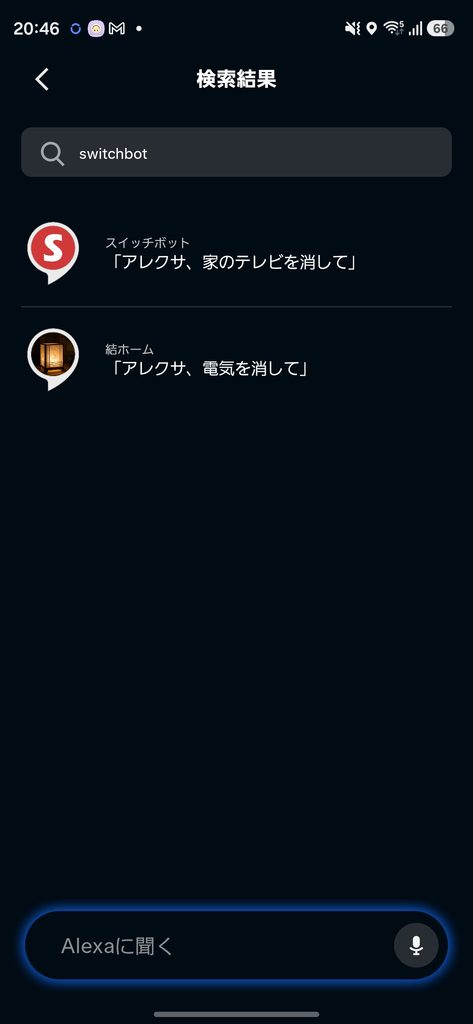
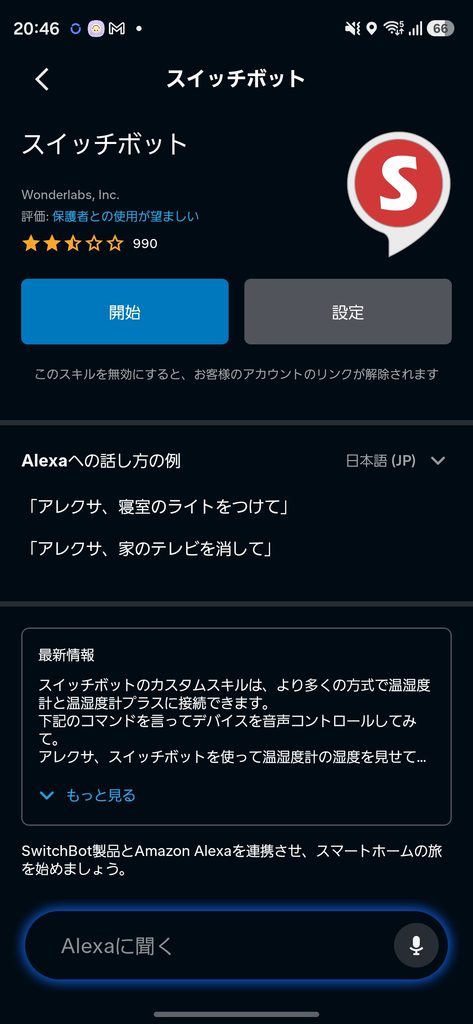
まずはAlexaアプリとSwitchBotを連携させる。Alexaアプリを立ち上げ、ホーム画面左上のメニュー画面に行き、「スキル・ゲーム」を選ぶ。その後の画面でSwitchBotを検索し、「有効にして使用する」ボタンを押してSwitchBotのアカウントにログインすれば準備はOK。
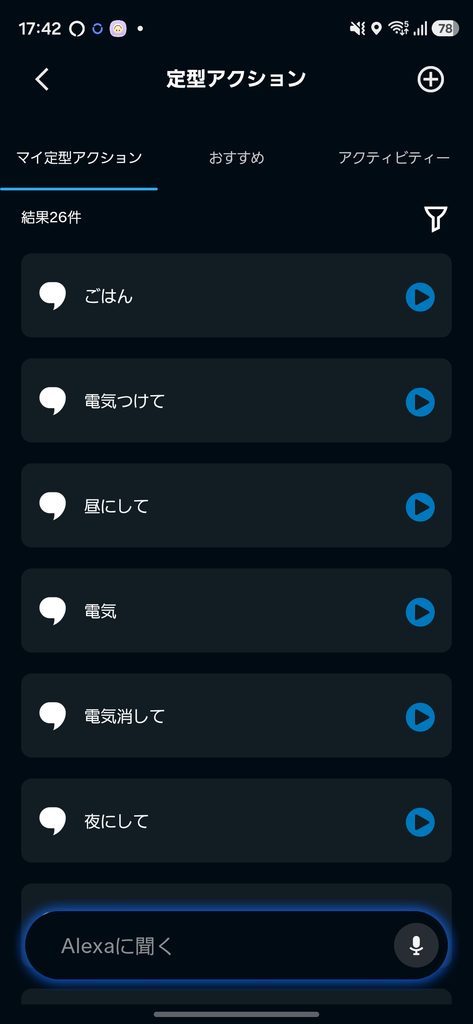
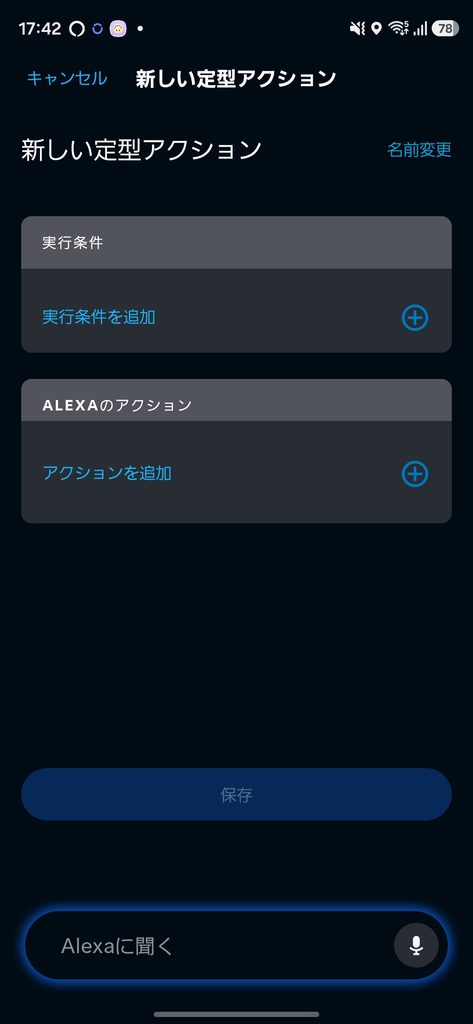
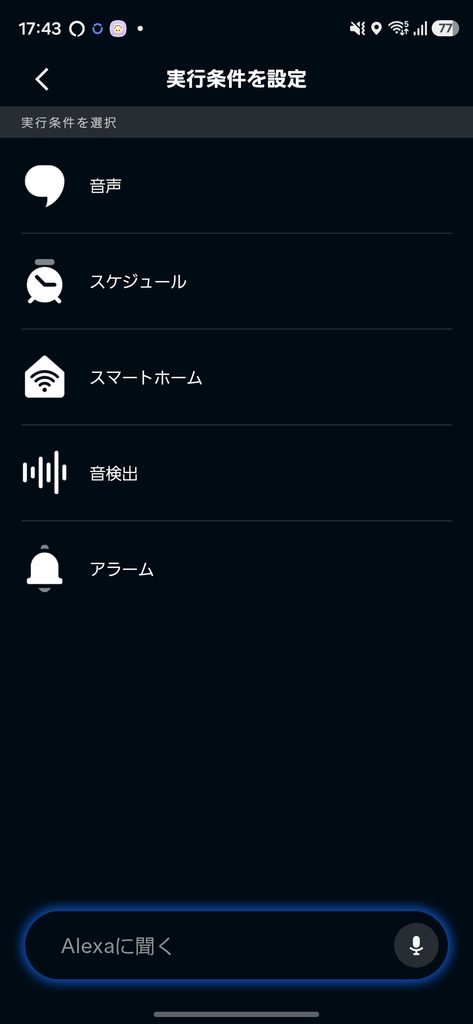
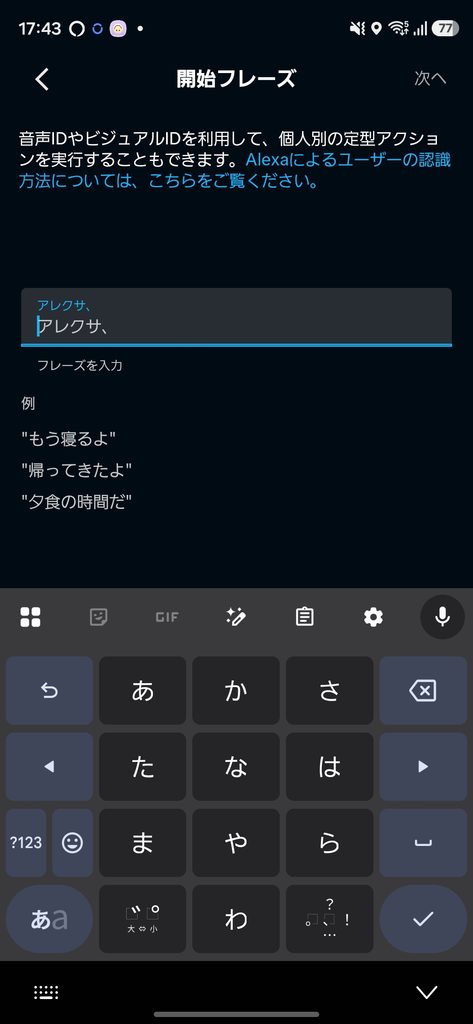
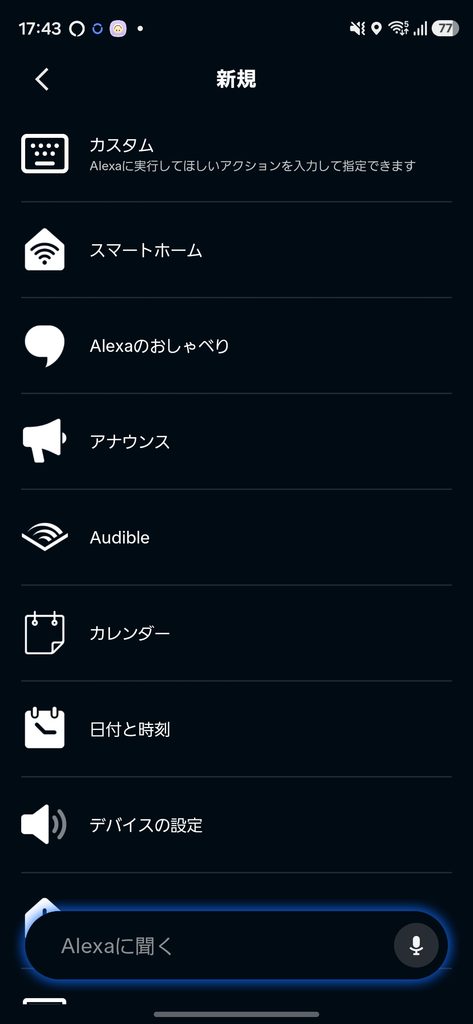
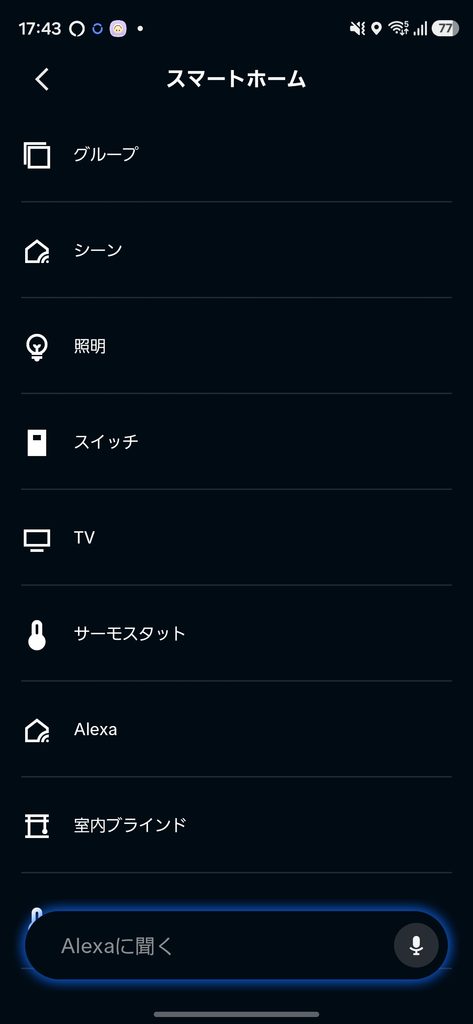
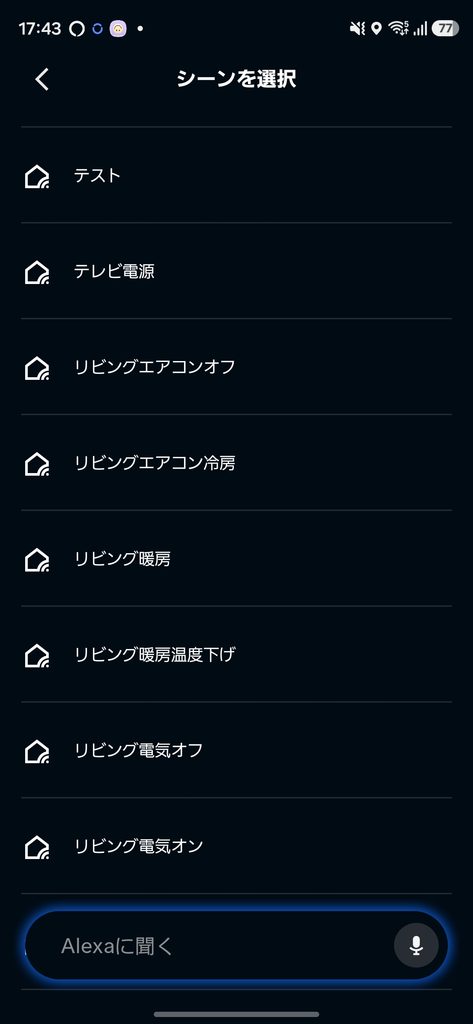
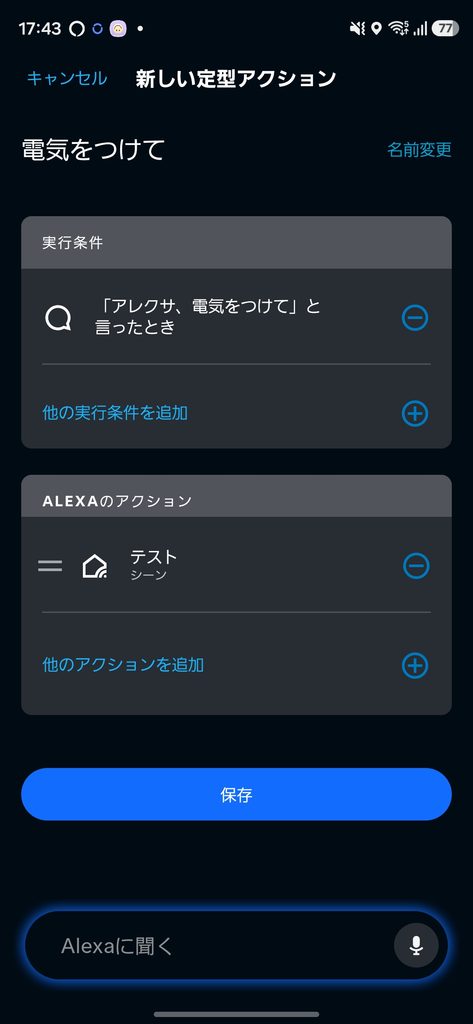
SwitchBotとの連携ができたら、実際に操作を登録する。同じくホーム画面左上からメニューに移り、「定型アクション」を選択。その後、実行条件は「音声」を選び、操作時のフレーズを入力。「アクションを追加」から「スマートホーム」>「シーン」と選んでSwitchBotアプリで作成したシーンを選択し、保存すればAlexaから使えるようになる。
時間や場面に応じて設定を使い分けることも
Alexaに登録をしておかなくてもスマホアプリで事前に設定を登録して呼び出すこともできる。普段使いと夜用など頻繁に使うものを登録しておけば都度調整する手間が省ける。今回のような夜に明るさを変えるような用途でも面倒にはならないので十分実用に耐える。
複数の電球をグループ化して管理することも可能
我が家のリビング照明は4つの電球が必要なタイプなので当然4つそれぞれのコントロールができる。これはこれでメリットもあると思うが、リビング全体の照度をコントロールするために一個ずつ調整するのは面倒くさすぎる。
SwitchBotもさすがにそれは想定済みということで、電球をまとめてグループ化することができる。グループ化すればまとめて明るさや色を操作することができる。
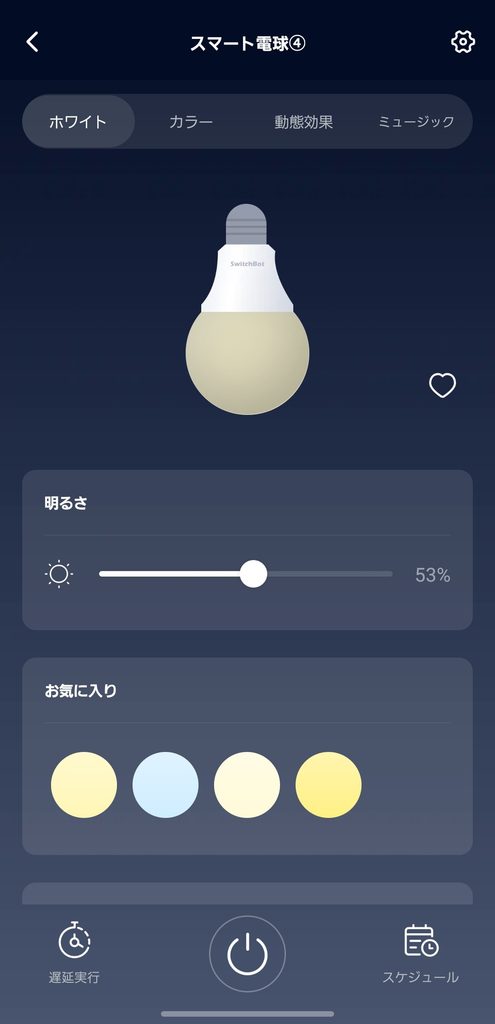
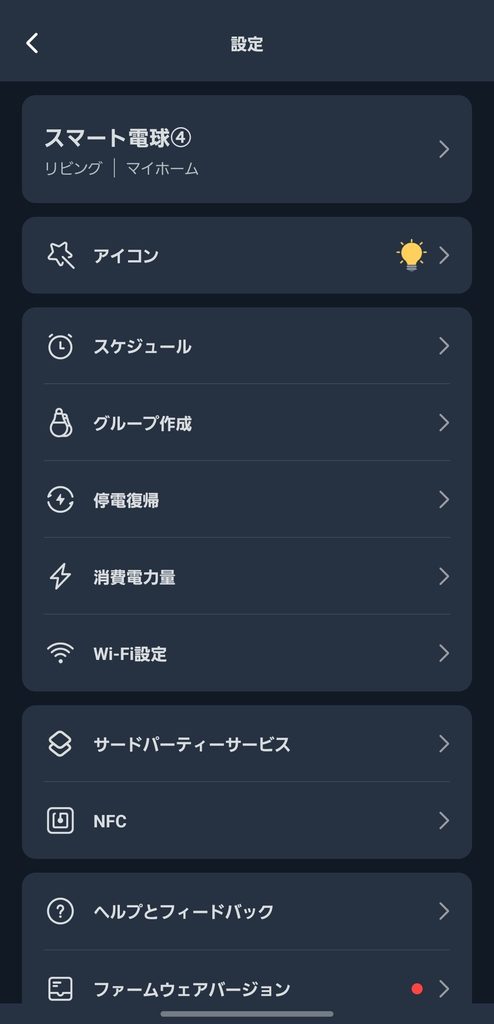
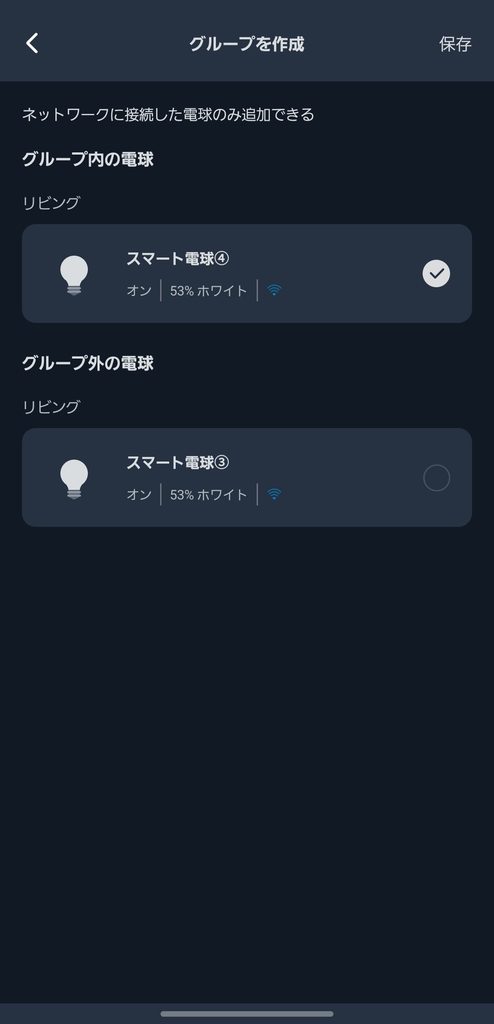
SwitchBotのアプリで電球を選択して操作画面に移った後、右上の歯車ボタンから設定画面を開くことができる。その後、設定画面の中から「グループ作成」を選ぶとグループ作成画面を開くことができる。グループ作成画面を開くと現在接続されている電球が表示されて、どの電球をグループに加えるかを選ぶことができる。各電球の右側にあるチェックボタンを付けたり外したりすればグループに入れるかどうかをコントロールできる。
夜に眠くなるのが早くなった

SwitchBot LED電球を導入して約4ヶ月。夜は明るさ12%・暖色系の色にして過ごすようにしているんだが、明らかに夜眠くなるのが早くなった。22時とか23時くらいになると普通に眠い。
いつも早くても0~1時くらいにしか寝ないので、22時とかに眠くなると余暇の時間が削れてしまってそれはそれで悩ましい。ただ、やはり健康的。健康に勝るものはない。早く寝て早く起きればいいという話ではあるのでこれはこれでいいのかもしれないと思っている。
必要に応じて白色光にしたり明るくできるのも嬉しい
当然ではあるが、SwitchBot LED電球は白色光にすることもできる。昼間や細かい作業をするときには白色光で明るくすれば非常に便利。LED電球ということもあって、明るさ100%にすると明るすぎるぐらいの照度になる。正直100%で使うことはない。
Galaxyスマホであればルーチンに登録して操作することができる
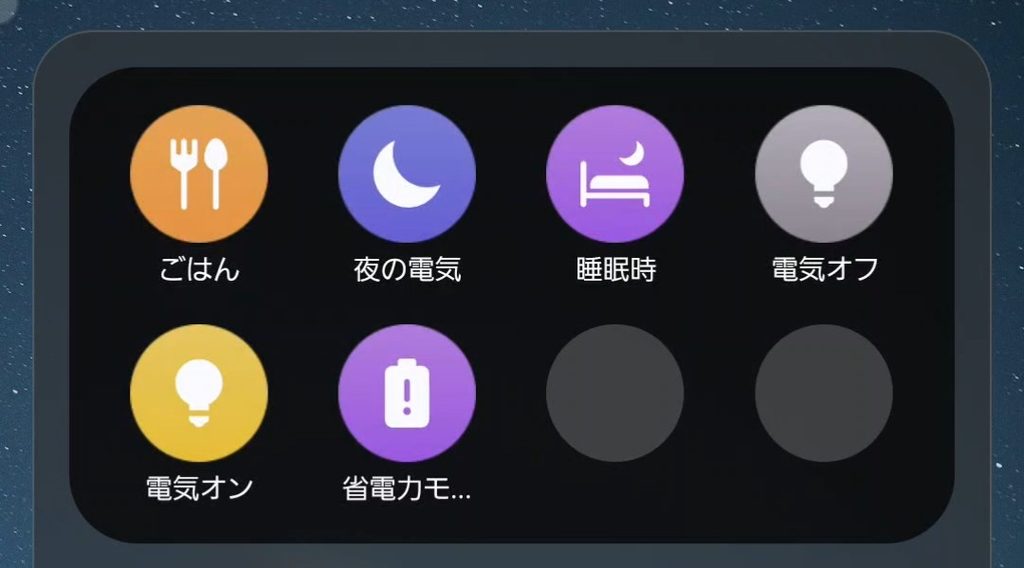
Galaxyスマホであれば、「モードとルーチン」という事前に登録した操作をワンタップで実行できる機能があるのでこれに電球操作を登録していつでも呼び出すことができる。
SwitchBotアプリ自体にもウィジェット機能があるのでそのウィジェットに電球操作を割り当ててもいいのだが、モードとルーチンであれば他のアプリのショートカットなども登録して、一つのウィジェットで完結することができる。ウィジェットは便利だが、あれもこれもウィジェットを置くと邪魔くさいので一つにまとめられるのは非常に便利。
また、Galaxyにはウィジェットを必要なときだけ呼び出す、ウィジェットポップアップという機能がある。これはOne Hand Operation +というGalaxyスマホ専用のアプリを使って、ショートカット操作によって呼び出せるもので、必要なときだけウィジェットのポップアップを出せる。
俺は画面左端から斜め上にスワイプしたときにポップアップが出るようにしている。これがめちゃくちゃ便利でホーム画面にウィジェットを置きまくる必要がないので使用頻度が低いけどウィジェットにしておきたいアプリをこのポップアップに入れている。SwitchBotでの電球の操作もポップアップくらいがちょうどいい。ホーム画面においておくと外出時に誤タップして電気つけっぱなしみたいなことが起こりうる。
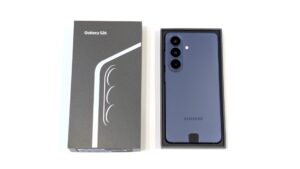
Galaxyは最高のスマホなのでぜひ以下の記事も読んでほしい。
iOS系でもウィジェットを使えば簡単に操作できる
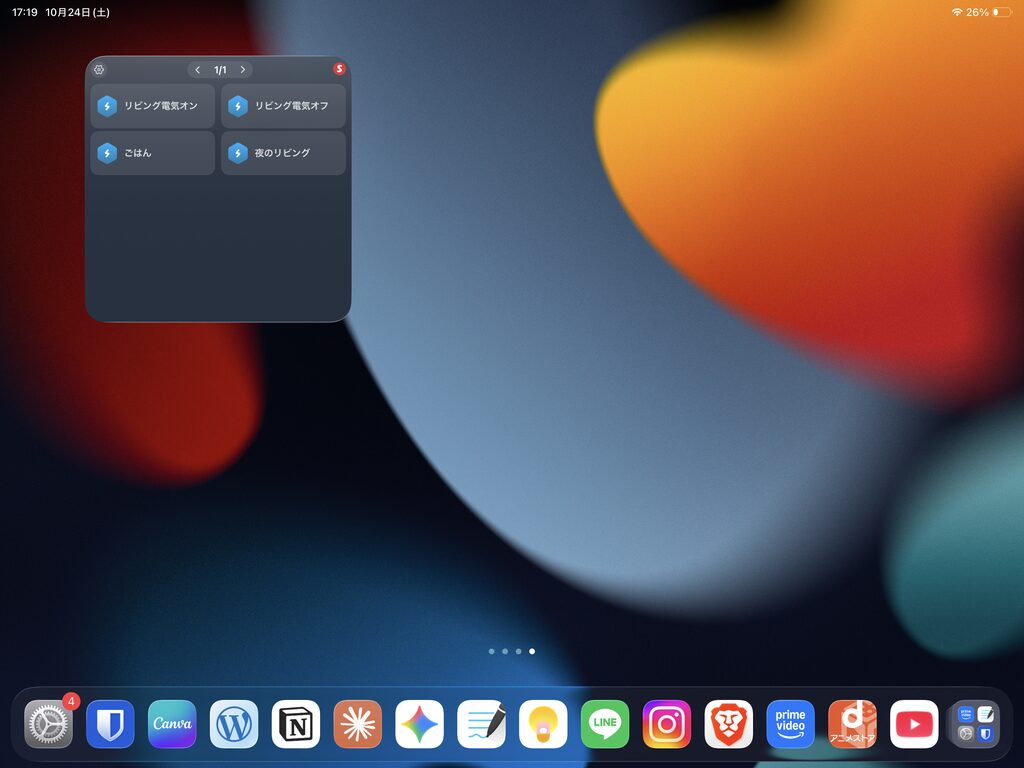
ついGalaxyの説明をしてしまったが、SwitchBotのウィジェットで呼び出すこともできるのでもちろんiOS系でもウィジェットで簡単に使うことができる。我が家のタブレットはiPad AirなのでこれにもSwitchBotアプリを入れていつでも電気の操作ができるようにしている。
睡眠にも良かったし、スマートホーム化も嬉しい
以上、SwitchBot LED電球を4ヶ月弱使ったレビューであるが、非常にいい買い物だったと思う。2個でセットで3,780円で普通のLED電球に比べればもちろんやや高いが、手が出ないほど高いわけでもなく気軽に買える値段なのも嬉しい。ぜひ試してよい睡眠ライフを送ってほしい。
SwitchBotシーリングライトもあるようなのでリビングの環境に合わせて選択できる
我が家では導入していないものの、SwitchBotのシーリングライトも販売されているようだ。LED電球ほど自由に色を変えられるものではなさそうだが、明るさ調整や暖色・寒色の調整、ハブ機能などこれはこれで付加価値モリモリで魅力的な製品なので、リビングの環境によってはぜひ検討してみてほしい。(最大輝度や部屋の広さによっても違うようなので要注意)